
De PixelMint a la aplicación actual
Jivaro lanzó la herramienta original en octubre de 2024 como PixelMint, una pequeña utilidad de navegador para cambiar el tamaño de varias imágenes sin instalar software de escritorio. Resolvió el problema inmediato (convertir una carpeta de archivos de gran tamaño en archivos más pequeños), pero el trabajo rara vez termina en ancho y alto.
El actual Bulk Image Resizer refleja cómo funciona realmente la preparación de imágenes. Un lote puede necesitar una relación de aspecto común, un formato de archivo diferente, compresión controlada, nombres de archivo predecibles, un fondo para recursos transparentes, un archivo ZIP y un manifiesto que registre lo sucedido. La aplicación ahora trata esas decisiones como un flujo de trabajo repetible.
Por qué cambiar el tamaño de una imagen es un proceso
Una fotografía de 4.000 píxeles puede reducirse a 1.200 píxeles y seguir siendo inadecuada para la producción. Puede seguir siendo demasiado grande, tener un nombre de archivo opaco, usar el formato incorrecto, revelar metadatos, recortar mal el tema o carecer de los tamaños alternativos que necesita una página responsiva. La pregunta operativa no es "¿la imagen se hizo más pequeña?" sino “¿está la salida lista para su destino?”
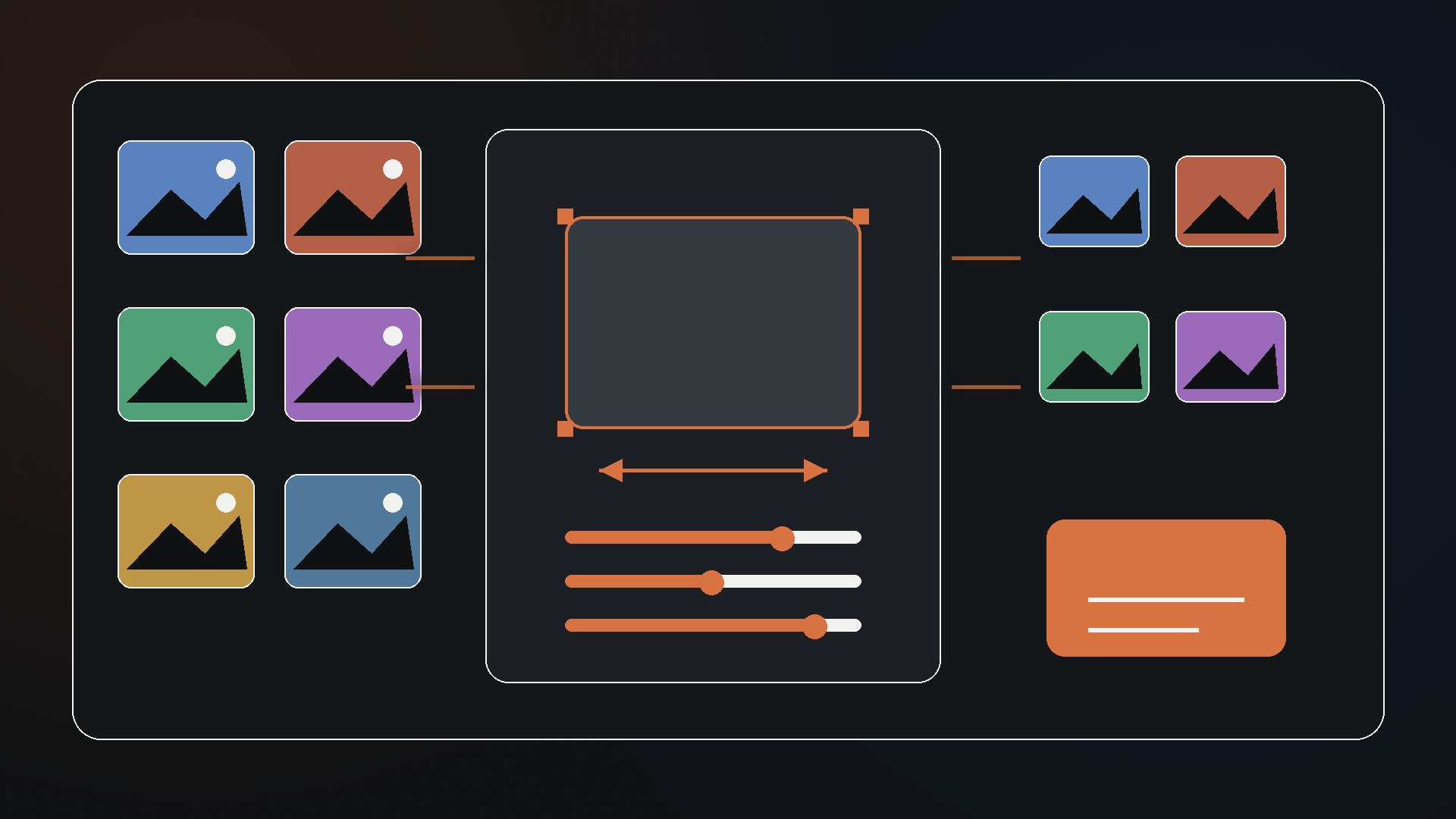
Diferentes dimensiones, formatos, nombres y transparencias.
Ajustar, rellenar, estirar, porcentaje u dimensiones originales.
Elija JPEG, PNG o WebP y equilibre la fidelidad con los bytes.
Cree nombres de archivos predecibles y ordenables para un lote completo.
Obtenga una vista previa de los archivos, descárguelos individualmente o exporte un ZIP y un manifiesto.
Capacidades actuales
Coloque en cola los archivos de imágenes legibles por el navegador y aplique una configuración en todo el conjunto.
Utilice ajuste, relleno, estiramiento, porcentaje o tamaño original con controles exactos de ancho y alto.
Convierta el formato de salida y ajuste la calidad, el fondo de transparencia y el tamaño de destino.
Estandarice un lote en lugar de cambiar manualmente el nombre de cada archivo descargado.
Inspeccione la producción antes de empaquetar, con guías visuales para cultivos y áreas seguras cuando estén disponibles.
Empaquete archivos, produzca un manifiesto CSV y genere marcado de imágenes responsivo para uso web.
Compensaciones entre formato y calidad
| Format | Mejor ajuste | Esté atento a |
|---|---|---|
| JPEG | Fotografías e imágenes opacas donde es importante una amplia compatibilidad | Sin transparencia; La recodificación repetida puede crear artefactos. |
| PNG | Logotipos, capturas UI, arte lineal e imágenes que requieren transparencia | Los archivos fotográficos pueden ser mucho más grandes que JPEG o WebP. |
| WebP | Entrega web moderna donde los archivos más pequeños y la transparencia pueden ser importantes | Se deben probar la configuración de calidad y la compatibilidad del flujo de trabajo |
Apuntar a un tamaño de archivo no es lo mismo que garantizarlo. La compresión depende del contenido: una ilustración plana y una fotografía detallada responden de manera diferente al mismo ajuste de calidad. El flujo de trabajo adecuado previsualiza resultados representativos y comprueba tanto el daño visual como el tamaño de la transferencia.
Procesamiento local y metadatos.
El navegador puede decodificar imágenes, dibujarlas en un lienzo o en un lienzo fuera de la pantalla y codificar nuevos blobs sin enviar los datos de píxeles a un servidor de aplicaciones. Esa arquitectura mantiene el ciclo de procesamiento normal en el dispositivo del usuario y evita esperar un viaje de ida y vuelta de carga y descarga.
La recodificación a través de un lienzo comúnmente descarta los metadatos de origen porque la salida es una imagen recién codificada en lugar de una copia byte por byte. Esto puede ser útil para la privacidad, pero también significa que los fotógrafos y los equipos de producción no deben asumir que EXIF, las notas de orientación, los perfiles de color, los subtítulos o los metadatos de derechos sobrevivirán. Conserve los archivos originales y verifique los resultados antes de archivarlos o entregarlos a un profesional.
Un práctico flujo de trabajo por lotes
- Mantenga los originales intactos en una carpeta separada.
- Primero defina el destino: héroe del artículo, miniatura del producto, tarjeta social, archivo o correo electrónico.
- Elija las dimensiones y el modo de cambio de tamaño según ese destino.
- Seleccione el formato de salida y pruebe la calidad en la imagen más detallada del lote.
- Utilice una plantilla de nombre de archivo que siga siendo significativa fuera de ZIP.
- Obtenga una vista previa de cultivos, transparencias y texto pequeño antes de procesar toda la cola.
- Exporte el lote y conserve el manifiesto cuando la trazabilidad sea importante.
¿Qué cambió desde el lanzamiento?
El anuncio original de PixelMint enfatizaba la conveniencia: cambio de tamaño masivo, varios formatos, controles de relación de aspecto y sin instalación. Estos siguen siendo fundamentales, pero el producto ahora va más allá del trabajo de producción. La conversión, el control de calidad, las plantillas de nombres de archivos, los ajustes preestablecidos, las vistas previas, el tamaño objetivo, el marcado responsivo y los informes por lotes lo hacen útil más allá de un cambio de tamaño único.
El nuevo nombre de la función también elimina la ambigüedad. "Bulk Image Resizer" es una mejor promesa porque describe el trabajo directamente, mientras que la página y la interfaz pueden explicar el flujo de trabajo de optimización más amplio.
Preguntas frecuentes
La aplicación actual está diseñada para procesar imágenes en el navegador. Los usuarios aún deben evaluar los requisitos de seguridad del navegador, la extensión, el dispositivo y la organización para archivos confidenciales.
El navegador puede leer las entradas animadas, pero el flujo de trabajo actual procesa un fotograma fijo en lugar de conservar una línea de tiempo de animación.
La compilación actual proporciona resultados JPEG, PNG y WebP, con controles de tamaño, calidad, fondo y nombres.
Jivaro ahora usa nombres de aplicaciones que priorizan la función. “Bulk Image Resizer” es más claro en los resultados de búsqueda, los enlaces y el catálogo de aplicaciones.
Aplicaciones relacionadas Jivaro
Redimensiona, comprime, convierte, renombra, recorta y exporta varias variantes de imágenes con compatibilidad con AVIF y HEIC, de forma privada en tu navegador.
Abrir aplicaciónAñade marcas de agua de texto, logotipo, combinadas o en mosaico con ubicación por imagen, variables de nombre y preajustes reutilizables; exporta localmente JPG, PNG, WebP o ZIP.
Abrir aplicaciónRecorta y convierte imágenes PNG, JPG, WebP, GIF, BMP y AVIF a SVG optimizados, elimina fondos, ajusta o recolorea paletas y exporta archivos o un ZIP.
Abrir aplicaciónFuentes y referencias
- Resizer de imágenes masivasJivaro · propio
- MDN: HTMLCanvasElement.toBlob()MDN Web Docs · referencia
- MDN: OffscreenCanvas.convertToBlob()MDN Web Docs · referencia
- MDN: WorkerGlobalScope.createImageBitmap()MDN Documentos web · referencia