

Si alguna vez abrió una carpeta llena de archivos llamados IMG_4921.jpg, Captura de pantalla 2026-05-27.png o DSC_0047.jpeg, el problema no son las imágenes en sí. El problema es el flujo de trabajo: dimensiones incorrectas, nombres de archivos aleatorios, formatos inconsistentes, archivos pesados y demasiadas ediciones únicas antes de que las imágenes estén listas para una página.
La forma más rápida de cambiar el tamaño y el nombre de imágenes de forma masiva en línea es manejar el lote de una sola vez: agregar las imágenes, elegir el tamaño de salida, elegir el formato, aplicar un patrón de nomenclatura, obtener una vista previa del resultado y descargar un ZIP limpio.
Bulk Image Resizer está diseñado para ese tipo de flujo de trabajo de preparación de imágenes. El artículo fuente describe Bulk Image Resizer como una herramienta de navegador para cambiar el tamaño, optimizar, renombrar, obtener una vista previa y empaquetar imágenes listas para la web, y los archivos permanecen locales hasta que se descarga el ZIP.
Cuando vale la pena cambiar el tamaño de una imagen en masa
Vale la pena cambiar el tamaño en masa siempre que esté preparando más de unas pocas imágenes para un sitio web, blog, tienda, publicación en redes sociales, portafolio, página de documentación o transferencia a un cliente. Una imagen se puede arreglar manualmente. Veinte imágenes no deberían serlo.
| Situation | Lo que suele salir mal | Mejor flujo de trabajo |
|---|---|---|
| Publicaciones de blog | Las imágenes principales son demasiado grandes, las capturas de pantalla tienen nombres aleatorios y los formatos son inconsistentes. | Cambie el tamaño a un valor preestablecido de héroe de blog, conviértalo a WebP o JPEG y cambie el nombre con el slug del artículo. |
| Listados de comercio electrónico | Las fotos del producto tienen nombres de cámaras y dimensiones que no coinciden. | Cambie el tamaño a dimensiones cuadradas o específicas de la plataforma y aplique un patrón de nomenclatura de producto. |
| redes sociales | Las imágenes necesitan diferentes proporciones para publicaciones, historias, miniaturas y vistas previas de enlaces. | Utilice ajustes preestablecidos de la plataforma para publicaciones, historias, miniaturas o imágenes de Open Graph. |
| Documentation | Las capturas de pantalla necesitan nombres de archivos y anchos consistentes. | Utilice un patrón de nomenclatura con números de índice y dimensiones de salida. |
| Entrega al cliente | Los archivos deben estar organizados y ser fáciles de auditar. | Exporte un ZIP con imágenes renombradas y un manifiesto CSV. |
Bulk Image Resizer es más útil cuando la tarea no es simplemente "reducir la imagen". La página de origen describe un flujo combinado para cambiar el tamaño, el nombre, la conversión de formato, la compresión de destino, la vista previa, la salida del manifiesto, la inserción responsiva de HTML y la exportación de ZIP.
Por qué es importante cambiar el nombre de las imágenes en masa
El cambio de nombre masivo no se trata sólo de carpetas ordenadas. Ayuda a los humanos, los sistemas de contenido y los motores de búsqueda a comprender qué es cada archivo. La guía de imágenes SEO de Google dice que la página circundante, los títulos, los títulos de las imágenes, los nombres de archivos y el texto alternativo pueden ayudar a describir el tema de la imagen. También dice que los nombres de archivos pueden dar a Google “pistas muy ligeras”, por lo que el estándar correcto es breve y descriptivo, no lleno de palabras clave.
Un nombre de archivo como este es casi inútil:
IMG_4921.jpg
Un nombre de archivo como este es más fácil de auditar más adelante:
blue-linen-shirt-front-01.webp
Para un lote de imágenes de blog, un conjunto más limpio podría verse así:
bulk-resize-rename-images-hero.webp
bulk-resize-rename-images-settings-01.webp
bulk-resize-rename-images-export-02.webp
Para un lote de productos, puede utilizar:
ceramic-coffee-mug-front-01.webp
ceramic-coffee-mug-side-02.webp
ceramic-coffee-mug-detail-03.webp
El objetivo no es meter palabras clave en cada archivo. El objetivo es hacer que el nombre del archivo sea breve, descriptivo, coherente y útil. Bulk Image Resizer le ayuda permitiéndole aplicar tokens de nombres antes de exportar. El artículo fuente enumera opciones visibles como {name}, {index}, {width}, {height}, {formato} y {preestablecido}.
Cómo funciona Bulk Image Resizer
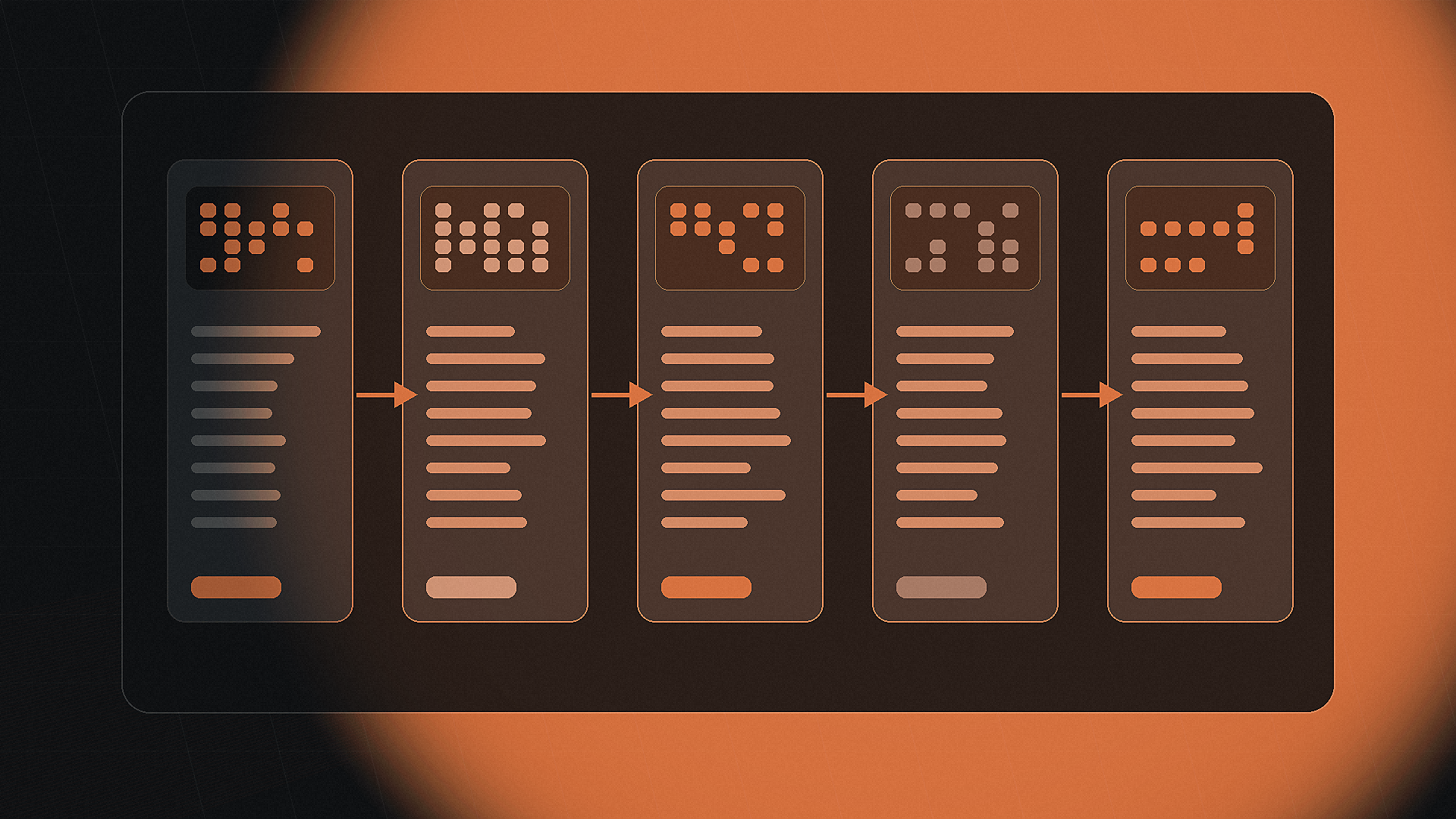
El flujo de trabajo de Bulk Image Resizer es sencillo:
- Agregue una imagen o un lote completo.
- Revisa la cola.
- Aplicar un patrón de nombre de archivo.
- Elija dimensiones preestablecidas o personalizadas.
- Elija ajuste, recorte, estiramiento, porcentaje o tamaño original.
- Elija WebP, JPEG o PNG.
- Establezca la calidad y el tamaño del archivo de destino opcional.
- Vista previa de la salida.
- Exporte el lote optimizado como ZIP.
La página de la aplicación también describe la compatibilidad con formatos comunes legibles por navegador, con imágenes animadas tratadas como imágenes fijas. Eso hace que Bulk Image Resizer sea más que un redimensionador de fotografías de un solo propósito: se puede utilizar como redimensionador de imágenes por lotes, renombrador de imágenes en masa, conversor WebP, compresor de imágenes y herramienta de preparación de recursos web.
Abrir cambio de tamaño de imágenes masivas
Utilice Bulk Image Resizer cuando necesite preparar un lote de imágenes web sin repetir los mismos pasos de cambio de tamaño, nombre y exportación manualmente.
Configuración de Bulk Image Resizer, explicada
| Setting | que hace | Úselo cuando |
|---|---|---|
| Preajuste de plataforma | Aplica dimensiones comunes como Publicación de Instagram, Miniatura YouTube, Gráfico abierto, Cuadrado de producto, Blog Hero y otros tamaños de destino. | Estás preparando imágenes para un destino conocido. |
| Ancho y alto personalizados | Le permite definir dimensiones exactas en píxeles. | Su CMS, tema, espacio publicitario o sistema de diseño tiene un tamaño específico. |
| Ajustar tamaño interior | Mantiene la imagen completa visible dentro del cuadro de destino. | No quieres ningún recorte. |
| Rellenar y recortar | Rellena las dimensiones de destino y los cultivos se desbordan. | Necesita dimensiones exactas, como miniaturas o fotografías de productos cuadradas. |
| Estirar exactamente | Fuerza la imagen a coincidir con las dimensiones de destino. | Utilícelo únicamente cuando la distorsión sea aceptable. |
| Cambiar tamaño por porcentaje | Escala las imágenes en relación con su tamaño original. | Quieres que cada imagen se reduzca en el mismo porcentaje. |
| Salida WebP | Convierte imágenes a WebP. | Quiere imágenes listas para la web para los flujos de trabajo de los navegadores modernos. |
| Salida JPEG | Exporta como JPEG. | Necesita una amplia compatibilidad y ninguna transparencia. |
| Salida PNG | Exporta como PNG. | Necesita transparencia o imágenes nítidas al estilo UI-. |
| Objetivo máximo KB | Intenta mantener la salida de JPEG/WebP en un tamaño de archivo elegido. | Tienes límites de carga u objetivos de rendimiento. |
| Manifiesto CSV | Agrega un registro de archivos exportados. | Quiere una pista de auditoría por lotes. |
| Integración responsiva HTML | Genera HTML para uso responsivo de imágenes. | Está preparando imágenes para la implementación del sitio web. |
Google describe WebP como un formato de imagen web moderno con compresión sin pérdida y con pérdida, y dice que las imágenes WebP sin pérdida son más pequeñas que las PNG y las imágenes con pérdida WebP son más pequeñas que las imágenes JPEG comparables con una calidad equivalente. Eso no significa que WebP sea siempre el formato correcto, pero suele ser una primera prueba sólida para la publicación web.
El flujo de trabajo de cambio de tamaño masivo más limpio
Comience con el destino, no la carpeta de imágenes. Un error común es abrir un redimensionador por lotes e inmediatamente elegir un ancho aleatorio. Un mejor flujo de trabajo es decidir dónde irán primero las imágenes.
- Elija el destino: blog, página de producto, redes sociales, galería, documentación o vista previa de enlace.
- Seleccione un ajuste preestablecido en Bulk Image Resizer o establezca un ancho y alto personalizados.
- Elija el comportamiento de cambio de tamaño: ajustar, recortar, estirar, porcentaje o tamaño original.
- Elija el formato de salida: WebP, JPEG o PNG.
- Establezca la calidad y el objetivo máximo opcional KB.
- Aplicar un patrón de nombre de archivo.
- Vista previa del lote.
- Exporte el ZIP.
| Necesidad de imagen de blog | Configuración del cambio de tamaño de imágenes en masa |
|---|---|
| Imagen principal del artículo | Ajuste preestablecido de Blog Hero, salida WebP, patrón de nombre de archivo descriptivo |
| Vista previa del enlace Abrir gráfico | Valor predeterminado Open Graph/Link Share, salida JPEG o WebP |
| Capturas de pantalla en línea | Ajuste dentro de ancho personalizado, salida WebP, calidad media-alta |
| Imágenes del producto | Ajuste preestablecido de Product Square, relleno y recorte, nombres de archivos indexados |
| Galería de clientes | Tamaño personalizado, tamaño interior ajustado, manifiesto CSV incluido |
Si está preparando imágenes para un sitio web, la opción de inserción responsiva HTML también puede ayudar con la implementación. Las imágenes responsivas comúnmente se basan en patrones HTML como srcset y sizes, que permiten al navegador elegir una imagen adecuada para el dispositivo y el diseño del usuario. La guía de imágenes de MDN también recomienda utilizar nombres de archivo descriptivos, texto alternativo y atributos de ancho/alto cuando corresponda.
Cómo cambiar el nombre de imágenes de forma masiva con patrones
El mejor patrón de nombres depende del trabajo. Utilice un nombre base legible por humanos más un token para realizar pedidos, dimensiones, formato o ajustes preestablecidos.
| Caso de uso | Patrón sugerido | Example |
|---|---|---|
| Publicación de blog | artículo-slug-{index} | cambiar-tamaño-de-imágenes-01.webp |
| Héroe del blog | article-slug-hero | cambiar-tamaño-de-imágenes-hero.webp |
| Producto de comercio electrónico | nombre-producto-ángulo-{index} | camisa-lino-frente-01.webp |
| Portfolio | nombre-proyecto-{index} | proyecto-de-marca-03.webp |
| Documentation | función-nombre-paso-{index} | imagepress-export-step-02.webp |
| Vista previa del enlace | page-slug-og-image | imagepress-og-image.webp |
Sea breve, descriptivo y coherente. Evite espacios, nombres vagos de cámaras y largas cadenas de palabras clave repetidas.
Elegir el formato de salida correcto
| Format | Lo mejor para | evitar cuando |
|---|---|---|
| WebP | Imágenes de blogs, galerías web, fotografías de productos, capturas de pantalla y uso general de la web. | Necesita un flujo de trabajo heredado que no acepte WebP. |
| JPEG | Fotos, imágenes de gran tamaño y amplia compatibilidad. | Necesita transparencia o bordes UI nítidos. |
| PNG | Gráficos transparentes, diagramas y capturas de pantalla nítidas UI. | Necesita archivos muy pequeños para páginas con muchas fotografías. |
Para la mayoría de publicaciones web, WebP es una buena primera prueba porque a menudo proporciona archivos más pequeños con una calidad visual similar. Aún así, la elección del formato debería ser práctica. Si su CMS, sistema de anuncios, herramienta de boletín informativo o mercado rechaza WebP, utilice JPEG o PNG. Si necesita transparencia, PNG o WebP pueden tener más sentido que JPEG.
Bulk Image Resizer versus hacerlo manualmente
| Workflow | Bueno para | problema principal |
|---|---|---|
| Cambiar tamaño y nombre manualmente | Una o dos imágenes | Demasiado lento para lotes |
| editor de escritorio | Trabajos profesionales de edición, retoque y diseño. | A menudo es más pesado de lo necesario para una preparación sencilla de lotes. |
| Cambio de tamaño básico en línea | Cambios rápidos de dimensión | Es posible que no maneje nombres, compresión, ajustes preestablecidos, exportación ZIP o código incrustado. |
| Herramienta básica de cambio de nombre | Limpieza de nombre de archivo | No cambia el tamaño, no convierte ni optimiza |
| Redimensionador de imágenes masivas | Cambiar el tamaño, renombrar, optimizar, obtener una vista previa, convertir y exportar por lotes | No es un editor de fotografías completo ni una suite de retoque |
Utilice Bulk Image Resizer cuando el objetivo sea una salida limpia, no una edición profunda. Si necesita eliminar fondos, retocar imágenes, crear gráficos o editar capas, utilice primero una aplicación de diseño o edición de fotografías. Luego use Bulk Image Resizer para preparar los recursos terminados para su uso web.
Errores comunes al cambiar el tamaño y el nombre de las imágenes
El mayor error es tratar todas las imágenes por igual. Una foto de producto, un héroe de blog, una miniatura de YouTube, una imagen de vista previa de enlace y una captura de pantalla no necesitan las mismas dimensiones o patrón de nombres.
| Mistake | por que duele | Mejor enfoque |
|---|---|---|
| Cargar fotos de la cámara en tamaño completo | Los archivos grandes pueden ralentizar las páginas y hacer que las cargas sean más difíciles de administrar. | Cambie el tamaño antes de cargar. |
| Mantener los nombres de los archivos de la cámara | IMG_4921.jpg no te dice casi nada. | Utilice nombres de archivos breves y descriptivos. |
| Recortar sin previsualizar | Se pueden cortar detalles importantes. | Vista previa del encuadre antes de exportar. |
| Estirarse por accidente | Las personas y los productos pueden parecer distorsionados. | Utilice ajuste o relleno/recortado a menos que el estiramiento sea intencional. |
| Over-compressing | El archivo se hace más pequeño, pero la calidad visible disminuye. | Bajar la calidad gradualmente y obtener una vista previa. |
| Mezclar formatos aleatoriamente | La carpeta se vuelve más difícil de administrar. | Elija WebP, JPEG o PNG según el caso de uso. |
| No llevar un registro | Los lotes grandes resultan difíciles de auditar. | Incluya un manifiesto CSV cuando sea útil. |
Un ejemplo rápido: preparar 24 imágenes de blog
Imagina que tienes 24 capturas de pantalla y fotografías para un tutorial. La carpeta original es un desastre:
Screenshot 2026-05-27 at 9.41.22 AM.png
IMG_4820.jpeg
download-final-final.png
DSC_0047.jpg
Un flujo de trabajo limpio de Bulk Image Resizer podría ser:
| Step | Setting |
|---|---|
| Upload | Agregue los 24 archivos a Bulk Image Resizer |
| Destination | Tutorial de blog |
| Preset | Blog Hero para imagen destacada, ancho personalizado para capturas de pantalla en línea |
| Comportamiento de cambio de tamaño | Ajustar el tamaño interior para capturas de pantalla, rellenar y recortar para héroe |
| Format | WebP |
| Quality | Comience con la calidad predeterminada y ajústela después de la vista previa |
| patrón de nomenclatura | imagepress-tutorial-{index}-{ancho}x{alto} |
| Export | Incluya el manifiesto CSV y descargue ZIP |
Después de la exportación, la carpeta es más fácil de entender:
imagepress-tutorial-01-1600x900.webp
imagepress-tutorial-02-1200x800.webp
imagepress-tutorial-03-1200x800.webp
Esa carpeta es más fácil de cargar, auditar y reutilizar más adelante.
Un flujo de trabajo de imágenes limpio no es complicado: nombre los archivos antes de que sea imposible rastrearlos, cambie el tamaño antes de que las cargas se vuelvan lentas, elija el formato según el destino, obtenga una vista previa antes de exportar y use Bulk Image Resizer cuando haya más de una imagen para preparar.
Preguntas frecuentes
Utilice una herramienta de imágenes por lotes como Bulk Image Resizer. Agregue las imágenes, elija un tamaño o ajuste preestablecido, elija un comportamiento de cambio de tamaño, elija WebP, JPEG o PNG, aplique un patrón de nombre de archivo, obtenga una vista previa del lote y exporte los archivos terminados como ZIP.
Sí. La página de origen de Bulk Image Resizer describe las opciones de salida WebP, JPEG y PNG, además de controles de calidad y una opción de objetivo máximo KB para la salida JPEG y WebP.
Los nombres de archivos descriptivos pueden ayudar un poco, pero son sólo una pequeña señal. Google recomienda nombres de archivos descriptivos cortos y texto alternativo útil, al tiempo que advierte contra el exceso de palabras clave.
Utilice ajustar cuando la imagen completa deba permanecer visible, rellene y recorte cuando necesite dimensiones exactas y estire sólo cuando la distorsión sea aceptable.
Bulk Image Resizer está diseñado para procesar los archivos seleccionados en el navegador. Revise la privacidad actual de la aplicación y el comportamiento de la red antes de usar imágenes confidenciales y mantenga una copia de seguridad original fuera del almacenamiento del navegador.
Utilice palabras cortas en minúsculas separadas por guiones, como blue-ceramic-mug-front.webp. Describe la imagen con precisión y evita el exceso de palabras clave repetitivas.
Aplicaciones relacionadas Jivaro
Redimensiona, comprime, convierte, renombra, recorta y exporta varias variantes de imágenes con compatibilidad con AVIF y HEIC, de forma privada en tu navegador.
Abrir aplicaciónRecorta y convierte imágenes PNG, JPG, WebP, GIF, BMP y AVIF a SVG optimizados, elimina fondos, ajusta o recolorea paletas y exporta archivos o un ZIP.
Abrir aplicaciónFuentes y referencias
- Imagen de Google SEO guíaDesarrolladores de Google · referencia
- Guía de imágenes de MDNMDN Web Docs · referencia
- Documentación de Google WebPGoogle Developers · referencia
- web.dev: Aprender Imágenesweb.dev · referencia