
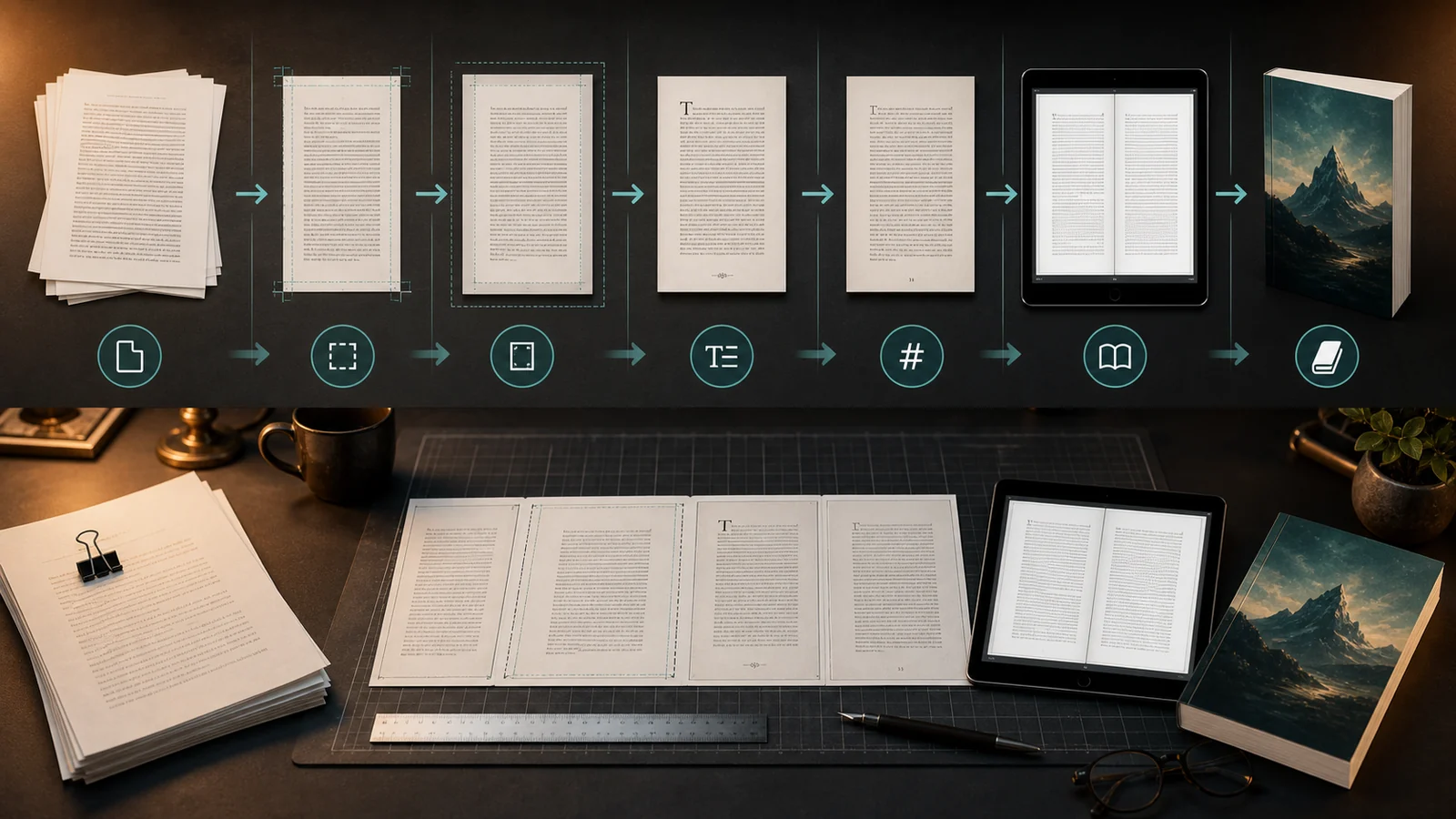
¿Cómo se formatea un libro de bolsillo para Amazon KDP sin errores? Tome las decisiones de impresión antes de diseñar el manuscrito. Elija primero el tamaño de recorte, la tinta y el papel y la configuración de sangrado. Luego, establezca el tamaño de página exacto, los márgenes reflejados, los saltos de sección, los números de página, las imágenes y las fuentes. Exporte un PDF listo para imprimir, genere la portada a partir del recuento final de páginas, inspeccione cada página en la Vista previa de impresión y solicite una prueba física.
El error de formato más costoso es realizar esos pasos fuera de orden. Si cambia tarde el tamaño de recorte, la fuente, los márgenes, el papel o el archivo interior, el recuento de páginas puede cambiar. Eso cambia el ancho del lomo, lo que significa que es posible que la cubierta terminada ya no quepa.
Esta guía utiliza un flujo de trabajo Microsoft de Word, primero, con las plantillas oficiales de manuscritos de bolsillo de Amazon. También explica cuándo Kindle Create es más simple y cuándo una herramienta de diseño de libros dedicada es más segura.
El flujo de trabajo del libro de bolsillo KDP sin errores
- Termine de editar el manuscrito antes del diseño.
- Elija el tamaño de recorte final, la tinta, el papel y la configuración de sangrado.
- Descargue la plantilla de Word KDP correspondiente.
- Establezca el tamaño de página y los márgenes reflejados antes de diseñar los capítulos.
- Construya la materia frontal, el cuerpo y la materia posterior con saltos de sección.
- Aplique estilos de párrafos y títulos de manera consistente.
- Agregue números de página y encabezados por sección.
- Inserta imágenes en su tamaño final y al menos 300 DPI.
- Incruste todas las fuentes y exporte el interior como un PDF listo para imprimir.
- Confirme el recuento final de páginas PDF.
- Genere la portada completa desde la calculadora de portadas de Amazon.
- Cargue ambos archivos, revise cada página en la Vista previa de impresión y corrija los archivos de origen.
- Solicite una prueba impresa e inspeccione el libro físico antes de su publicación.
El orden importa: no finalice la cubierta antes de que el interior PDF esté terminado. Un solo cambio de fuente, margen o espaciado de párrafo puede mover suficiente texto para cambiar el ancho del lomo.
Una configuración predeterminada segura para un libro de bolsillo con mucho texto
No existe un diseño universal para todos los géneros, pero esta es una configuración inicial sensata para una novela, una memoria o un libro de no ficción estándar con mucho texto.
| Setting | Elección de partida segura | Why |
|---|---|---|
| Tamaño de corte | 6 × 9 pulgadas | Es el tamaño de libro de bolsillo predeterminado de EE. UU. de KDP y funciona bien para libros de no ficción en general y muchas novelas. |
| Bleed | Sin sangrado | No utilice sangrado a menos que una imagen, fondo, regla o gráfico llegue intencionalmente al borde de la página. |
| Interior | tinta negra | Lo mejor para interiores con mucho texto, a menos que el color sea esencial para la experiencia del lector. |
| Paper | Crema para muchas novelas; Blanco para muchos libros de no ficción, cuadernos de trabajo y libros con gráficos. | Esta es una elección de diseño. Compara libros físicos de tu categoría antes de decidirte. |
| tipo de cuerpo | Fuente serif legible de entre 10 y 12 puntos | El mínimo de 7 puntos del KDP es un piso de producción, no un objetivo de diseño cómodo. |
| Paragraphs | Sangría de primera línea para texto narrativo; espaciado consistente para no ficción | Evite el uso de tabulaciones, espacios repetidos o líneas en blanco para falsificar el formato de los párrafos. |
| Margins | Márgenes de espejo; margen interior basado en el recuento final de páginas | El margen interior debe crecer a medida que el libro se vuelve más grueso. |
| Archivo interior | Listo para imprimir PDF | Un PDF conserva el diseño y es necesario cuando el interior utiliza sangrado. |
| Archivo de portada | Un PDF completo generado a partir del recuento de páginas final | La portada debe incluir lomo, lomo y anverso en un único archivo de tamaño correcto. |
Elija el flujo de trabajo de formato antes de editar el diseño
El mejor flujo de trabajo depende de lo complicado que sea el interior.
| Workflow | Lo mejor para | Ventaja principal | Riesgo principal |
|---|---|---|---|
| Plantilla Microsoft Word + KDP | Novelas, memorias, ensayos y no ficción estándar. | Accesible, económico y controlable cuando los estilos y saltos de sección se utilizan correctamente. | Los saltos de página manuales, el formato local y la configuración incorrecta de las secciones pueden crear errores ocultos. |
| Kindle Crear | Libros con mucho texto y diseños simples | Temas compatibles con Amazon, detección de capítulos, herramientas de portada/contraportada y exportación KPF. | KDP no recomienda su flujo de trabajo de impresión para interiores que dependan de tablas editables, notas al pie o sangrado. |
| Atticus | Autores que desean una herramienta de formato de libros y redacción multiplataforma dedicada | Importa manuscritos y exporta archivos PDF impresos y archivos de libros digitales desde un proyecto. | Aún necesita verificar los requisitos de recorte, sangrado, imagen y cubierta de KDP. |
| Vellum | Usuarios de Mac que producen ficción pulida y no ficción con mucho texto | Automatiza los márgenes de impresión, los números de página, los encabezados y el estilo específico del libro. | Está disponible sólo en macOS y es una herramienta paga. |
| Adobe InDesign | Libros para niños, libros de arte, libros de trabajo complejos, libros de texto y diseños con muchas imágenes. | Control profesional sobre páginas maestras, ubicación de imágenes, tipografía, sangrado y exportación de impresiones. | Tiene la curva de aprendizaje más pronunciada y facilita la creación de páginas técnicamente precisas pero visualmente deficientes. |
| Documentos Google | Redacción y colaboración | Fácil intercambio y revisión. | La paginación de documentos largos, los márgenes reflejados, las secciones, los encabezados y la exportación de impresiones son más fáciles de alterar. |
| Canva | Interiores visuales breves y conceptos de cobertura. | Diseño visual rápido. | Es fácil producir tamaños de página inconsistentes, tipografía débil, gráficos de baja resolución y revisiones difíciles de documentos extensos. |
Para un primer libro de bolsillo con mucho texto, Word más la plantilla de Amazon es el flujo de trabajo más transparente. Para un libro con fotografías de página completa, tablas complejas, elementos repetidos del libro o extensiones visuales cuidadosamente controladas, utilice un software diseñado para el diseño de páginas.
Bloquee las opciones de impresión antes de formatear
Abra la configuración del libro de bolsillo KDP y decida la configuración de impresión antes de construir el interior. Las opciones de impresión actuales de KDP incluyen opciones de tinta, papel, tamaño de recorte, sangrado y acabado de cubierta.
Escriba las opciones en la parte superior de las notas de su proyecto:
La configuración interior PDF, KDP y la calculadora de cubierta deben utilizar las mismas opciones. Una discrepancia entre cualquiera de ellos puede crear errores de margen, tamaño de portada o vista previa.
Advertencia de color: si alguna obra de arte interior debe imprimirse en color, elija un color interior. La impresión con tinta negra no conservará el color simplemente porque la fuente PDF lo contiene.
Elija el tamaño del recorte del libro de bolsillo
El tamaño de recorte es el ancho y alto final de la página impresa después de la fabricación. Amazon identifica 6 × 9 pulgadas como el tamaño de acabado más común en EE. UU. y lo utiliza como tamaño de libro de bolsillo predeterminado, pero el mejor tamaño depende de la categoría y la experiencia de lectura.
| Tamaño de corte | A menudo se utiliza para | Efecto de diseño |
|---|---|---|
| 5 × 8 pulgadas | Ficción compacta, poesía, memorias breves. | Más páginas y un lomo más grueso para el mismo número de palabras. |
| 5.25 × 8 o 5.5 × 8.5 pulgadas | Ficción comercial, memorias, no ficción narrativa. | Parece un libro sin ser tan compacto como 5 × 8. |
| 6 × 9 pulgadas | No ficción general, libros de negocios, manuales y muchas novelas. | Cabe más texto por página y es fácil de configurar con las plantillas KDP. |
| 7 × 10 pulgadas | Cuadernos de trabajo, libros educativos, guías técnicas. | Proporciona más espacio para tablas, ejercicios y diagramas. |
| 8 × 10 o 8.5 × 11 pulgadas | Libros de trabajo, libros de texto, libros de actividades, no ficción con muchas imágenes. | Proporciona espacio para escritura e imágenes, pero puede parecer demasiado grande para una lectura continua. |
| Formatos cuadrados | Libros infantiles, libros visuales, revistas seleccionadas. | Requiere un diseño y una portada diseñados específicamente para la página cuadrada. |
Elija el tamaño examinando libros exitosos en la misma categoría. Una vez elegido, establezca el tamaño de página de Word antes de diseñarlo, ya que cambiarlo más tarde altera los saltos de línea, los saltos de página, el recuento de páginas, los requisitos del margen interior y el ancho del lomo.
Sangrado versus no sangrado
El sangrado es necesario cuando un fondo, fotografía, ilustración, regla u otro objeto debe llegar al borde físico de la página impresa. El objeto se extiende más allá de la línea de corte, por lo que la variación de corte normal no deja una franja blanca.
Para un interior de libro de bolsillo estándar de izquierda a derecha, KDP recorta 0.125 pulgadas desde el borde superior, inferior y exterior. Eso significa que el archivo de página se vuelve más ancho y alto, pero no se agrega ningún sangrado en el borde de encuadernación.
| tipo de interior | Tamaño de página PDF | Ejemplo para 6 × 9 |
|---|---|---|
| Sin sangrado | Exactamente el tamaño de acabado seleccionado | 6 × 9 pulgadas |
| con sangrado | Ancho de corte + 0.125 pulgadas; altura de acabado + 0.25 pulgadas | 6.125 × 9.25 pulgadas |
Elija sangrar sólo cuando sea necesario. Un libro de sólo texto no se beneficia del sangrado. Si el libro usa sangrado, el manuscrito debe cargarse como PDF, y cada objeto que pretenda tocar un borde debe extenderse completamente a través del área de sangrado.
No coloque números de página, leyendas, encabezados ni detalles importantes de la imagen en la zona de sangrado. Bleed es una obra de arte de sacrificio, no un área de contenido segura.
Establecer márgenes reflejados y el margen interior correcto
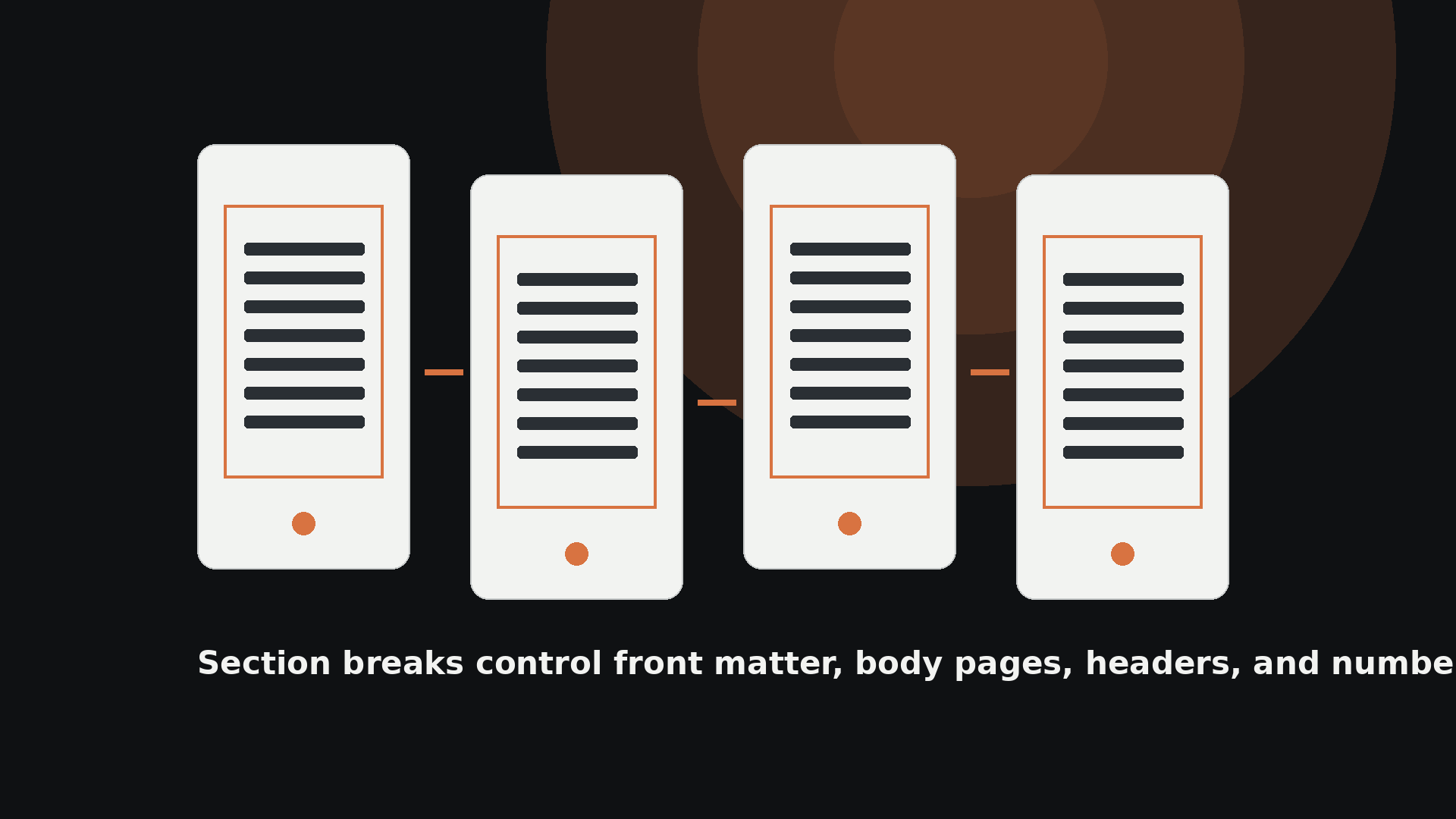
Las páginas de bolsillo se alternan entre páginas orientadas hacia la izquierda y hacia la derecha. Utilice márgenes reflejados para que el margen del lado de encuadernación cambie de lado automáticamente.
El margen interior mínimo de KDP aumenta con el número de páginas porque un libro más grueso necesita más espacio cerca de la encuadernación.
| Recuento de páginas finales | Margen interior mínimo | Margen exterior mínimo sin sangrado | Margen exterior mínimo con sangrado |
|---|---|---|---|
| 24-150 páginas | 0.375 pulgadas | 0.25 pulgadas | 0.375 pulgadas |
| 151 a 300 páginas | 0.5 pulgadas | 0.25 pulgadas | 0.375 pulgadas |
| 301–500 páginas | 0.625 pulgadas | 0.25 pulgadas | 0.375 pulgadas |
| 501–700 páginas | 0.75 pulgadas | 0.25 pulgadas | 0.375 pulgadas |
| 701–828 páginas | 0.875 pulgadas | 0.25 pulgadas | 0.375 pulgadas |
Esos son mínimos, no recomendaciones de diseño automáticas. Técnicamente, un libro puede pasar KDP y aun así sentirse apretado. Utilice márgenes exteriores, superiores e inferiores más grandes cuando la categoría y el número de páginas lo permitan.
Configuración de margen de palabra
- Abra Layout → Márgenes → Márgenes personalizados.
- Elija Márgenes espejo en Varias páginas.
- Aplique la configuración a todo el documento.
- Ingrese el margen interior requerido para el recuento final de páginas.
- Ingrese los márgenes exterior, superior e inferior.
- En Word, deje el campo separado Gutter en cero y coloque el margen de encuadernación requerido en el campo Inside.
El tutorial de Word de KDP sugiere márgenes superiores e inferiores generosos cuando se utilizan encabezados. No supere el mínimo de producción de encabezados, pies de página o texto del cuerpo simplemente para eliminar algunas páginas.
Volver a verificar después de la exportación: cambiar la fuente, el tamaño de recorte, el interlineado o el espaciado entre párrafos puede cambiar el recuento de páginas. Si el libro pasa a una nueva banda de recuento de páginas, aumente el margen interior y vuelva a exportar.
Configure el manuscrito con la plantilla de Word de Amazon
Amazon proporciona plantillas en blanco y plantillas con contenido de muestra para los tamaños de recorte admitidos. La versión en blanco incluye el tamaño de página y los márgenes. La versión de contenido de muestra también incluye capítulos y textos formateados.
- Descargue la plantilla que coincida con el idioma y el tamaño de acabado final.
- Guarde una copia de trabajo con un nuevo nombre de archivo.
- Active Mostrar/Ocultar marcas de formato de Word.
- Elimine todos los párrafos de muestra, encabezados de marcadores de posición e instrucciones de plantilla que no necesite.
- Pegue el manuscrito como texto sin formato o utilice Pegar y combinar formato.
- Aplique estilos de Word en lugar de formatear cada párrafo manualmente.
- Inspeccione el documento en el panel de navegación y en la vista de página.
El texto restante de la plantilla es un error de envío común. Busque en el documento marcadores de posición obvios, como "Capítulo 1", "Título del libro", "Nombre del autor" y lenguaje de copyright de muestra antes de exportarlo.
Crea un pequeño sistema de estilo.
| estilo de palabra | Use | Control centralizado |
|---|---|---|
| Normal o Cuerpo | Texto principal | Fuente, tamaño, interlineado, sangría de primera línea, interlineado, justificación. |
| Título 1 | Títulos de capítulos o secciones principales. | Tipo de letra, tamaño, espaciado, alineación, comportamiento de salto de página. |
| Título 2 | Subtítulos en no ficción | Jerarquía, espaciado, comportamiento de mantener con el siguiente. |
| Primer párrafo | Primer párrafo después del título de un capítulo o de una pausa importante | Sin sangría de primera línea; Tapa abatible opcional o tratamiento inicial. |
| Cotización en bloque | Citas largas, cartas, extractos. | Sangría izquierda/derecha, espaciado, tipo más pequeño opcional. |
| Caption | Figuras, fotografías, tablas. | Tamaño, alineación, espaciado, numeración. |
Cuando un estilo cambia, cada párrafo que lo utiliza se actualiza. Ésa es la diferencia entre un archivo de libro manejable y cientos de excepciones formateadas manualmente.
Construya la portada con saltos de sección reales
La portada aparece antes del texto principal. No todos los libros necesitan todos los elementos, pero KDP enumera un orden convencional:
- Medio título
- pagina de titulo
- página de derechos de autor
- Reseñas o elogios
- Dedication
- Tabla de contenidos
- Preface
- Acknowledgments
- Prologue
- Introduction
Una novela sencilla puede utilizar sólo una página de título, una página de derechos de autor, una dedicatoria, una página de contenido opcional y la historia. Un libro de no ficción puede necesitar una página de contenido, un prefacio, agradecimientos y una introducción.
Utilice saltos de sección, no líneas en blanco repetidas
Utilice Diseño → Saltos → Página siguiente para separar la portada del cuerpo y crear capítulos independientes o secciones de partes. Los saltos de sección le permiten controlar los estilos de números de página, encabezados, pies de página y páginas de apertura de capítulos sin afectar todo el archivo.
Las páginas orientadas a la derecha son páginas impares. El capítulo 1 tradicionalmente comienza en una página orientada a la derecha. Los capítulos posteriores pueden comenzar en la siguiente página disponible, a menos que el diseño del libro comience intencionalmente cada capítulo a la derecha.
| tipo de descanso | Úselo para | Posible problema |
|---|---|---|
| Salto de sección de página siguiente | Portada, capítulos, partes, contraportada. | Inicia la nueva sección en la página siguiente, ya sea izquierda o derecha. |
| Salto de sección de página impar | Un diseño que requiere que una sección comience en una página orientada a la derecha | Word puede insertar intencionalmente una página par en blanco, lo que puede parecer inesperado en el archivo PDF. |
| Salto de página | Una nueva página sencilla dentro de una sección | No crea controles independientes de encabezado, pie de página o numeración. |
| Pulsaciones repetidas de Enter | Nothing | El texto se mueve de forma impredecible cada vez que cambia la paginación. |
Si cada capítulo debe comenzar en una página impar, utilice saltos de sección de página impar intencionalmente y verifique cada página en blanco insertada. No elimine un espacio en blanco necesario simplemente porque parece vacío en la pantalla.
Formatee las aperturas de los capítulos y el cuerpo del texto de manera consistente
La tipografía del libro debería desaparecer mientras el lector se centra en el contenido. El problema más común no es una fuente obviamente fea. Se trata de espaciado, sangrías, títulos y aperturas de capítulos inconsistentes.
Texto del cuerpo
- Utilice un tipo de letra principal para el cuerpo.
- Utilice un tamaño legible, normalmente entre 10 y 12 puntos, según el tipo de letra y el tamaño del recorte.
- Utilice configuraciones de párrafo, no tabulaciones ni espacios, para las sangrías de primera línea.
- Evite agregar una línea en blanco entre cada párrafo de los libros narrativos convencionales.
- Para la no ficción práctica, pueden funcionar las sangrías o el espaciado entre párrafos, pero utilice un sistema de forma coherente.
- Mantenga un espacio cómodo entre líneas sin que el libro parezca un periódico escolar.
- Controle cuidadosamente a las viudas y a los huérfanos, pero no introduzca grandes espacios blancos para eliminar a todos.
Aperturas de capítulos
- Aplique el Título 1 a cada título de capítulo.
- Utilice un espacio constante antes y después del título del capítulo.
- Elimine la sangría de primera línea del primer párrafo después del título.
- Suprime los encabezados en ejecución en las páginas de apertura de capítulos.
- Utilice letras mayúsculas u adornos solo si se ajustan al género y se reproducen limpiamente.
Títulos de no ficción
Utilice Título 1, Título 2 y Título 3 en una jerarquía lógica. Evite un título que se quede varado al final de una página. La configuración Keep with next de Word puede mantener un encabezado adjunto al primer párrafo que le sigue.
Establecer números de página y encabezados en ejecución por sección
La numeración de páginas es donde los errores de salto de sección se hacen visibles. La portada puede usar números romanos en minúscula, mientras que el texto principal generalmente comienza con la página 1 en árabe. Muchas novelas omiten por completo los números visibles de la portada mientras siguen contando las páginas internamente.
Una configuración de Word confiable
- Cree un salto de sección entre la portada y el Capítulo 1.
- Abra el pie de página de la primera página del Capítulo 1.
- Desactive Enlace al anterior.
- Inserte el número de página.
- Elija Formatear números de página y comience el cuerpo en 1.
- Si utiliza números romanos en la portada, formatee esa sección por separado.
- Utilice Primera página diferente para ocultar números o encabezados en las páginas de título y de apertura de capítulo.
- Utilice Diferentes páginas pares e impares cuando los encabezados que se ejecutan difieren según el lado.
Para los libros que se escriben de izquierda a derecha, los números de página impares pertenecen a las páginas orientadas a la derecha y los números pares a las páginas orientadas a la izquierda. KDP requiere paginación secuencial y puede señalar numeración inconsistente.
Ejecución de encabezados
Un diseño común coloca el nombre del autor en las páginas de la izquierda y el título del libro en las páginas de la derecha. En su lugar, los textos de no ficción pueden utilizar títulos de capítulos. No utilice encabezados continuos en el medio título, la página de título, la página de derechos de autor, la apertura del índice, las páginas parciales o las páginas de apertura de capítulos.
Advertencia de página en blanco: Word puede insertar páginas en blanco cuando un salto de sección de página impar sigue a una página con números impares. Active las marcas de formato e inspeccione el PDF exportado antes de asumir que la página es accidental.
Dar formato a imágenes, tablas, libros de trabajo y páginas a sangrado completo
Images
KDP recomienda imágenes con un mínimo de 300 DPI en su tamaño impreso final. Una imagen de 1200 × 1800 píxeles impresa en 4 × 6 pulgadas es 300 DPI. Cambiar los metadatos de una imagen a “300 DPI” no crea píxeles faltantes.
- Inserte el archivo de imagen original; no copiar y pegar desde una página web.
- Ajusta el tamaño de la imagen antes de colocarla en Word.
- No amplíe una imagen pequeña después de insertarla.
- Desactive la compresión automática de imágenes de Word.
- Aplane las transparencias y las ilustraciones en capas antes de la exportación final.
- Utilice la impresión interior en color cuando las imágenes deban reproducirse en color.
- Mantenga los títulos y los detalles importantes de la imagen dentro de los márgenes seguros.
KDP identifica las imágenes por debajo de 200 DPI como de baja resolución y recomienda al menos 300 DPI. También recomienda evitar resoluciones innecesariamente extremas; aproximadamente 600 DPI es un objetivo superior práctico para muchas imágenes de origen porque los archivos de gran tamaño pueden ralentizar el procesamiento.
Desactivar la compresión de imágenes de Word
- Abra Archivo → Opciones → Avanzado.
- Encuentre Tamaño y calidad de imagen.
- Seleccione . No comprimir imágenes en el archivo .
- Elija el documento actual o aplique la configuración globalmente.
Tablas y gráficos
Las tablas simples pueden funcionar en Word, pero inspecciona cada página después de la conversión PDF. No permita que las tablas crucen el margen interior ni se divida en lugares ilegibles. KDP recomienda líneas de al menos 0.75 un punto de grosor para gráficos, tablas y otros gráficos basados en líneas.
Para mesas anchas, considere una de estas opciones:
- reescribe la tabla en dos tablas más pequeñas
- utilizar un tamaño de ajuste más grande
- Utilice contenido orientado al paisaje solo con un diseño cuidadosamente diseñado.
- mover datos detallados a un apéndice o descarga complementaria
- use InDesign cuando la estructura de la tabla sea demasiado compleja para Word
Workbooks
Los libros de trabajo necesitan más que el margen mínimo de KDP. Ofrezca a los lectores espacio físico para escribir, especialmente cerca de la encuadernación. Pruebe el uso real del lápiz en la copia de prueba. Una línea que parece espaciosa en un monitor puede parecer apretada cuando se mantiene el libro abierto.
Libros infantiles y con muchas imágenes.
Utilice sangrado completo sólo cuando el diseño lo requiera. Mantenga las caras, el texto y las obras de arte importantes alejadas de la incertidumbre de recortar y doblar. Los libros con muchas imágenes generalmente se benefician de un software de diseño de páginas dedicado, porque cada pliego debe verificarse visualmente en lugar de permitir que se redistribuya.
Elija fuentes que se puedan incrustar e imprimir
KDP requiere que las fuentes estén incrustadas en los archivos interiores y de portada. Utilice fuentes que permitan el uso e incrustación de impresiones comerciales. Una fuente que parezca correcta en su computadora puede ser sustituida o rechazada si los datos de la fuente no se pueden incrustar.
Incrustar fuentes en Word
- Abra Archivo → Opciones → Guardar.
- Seleccione las fuentes Embed en el archivo.
- Deje Embed solo los caracteres utilizados sin marcar.
- Deje No incrustar fuentes comunes del sistema sin marcar.
- Guarde el archivo de trabajo antes de exportar el PDF.
Verifique el PDF final en un visor PDF en Archivo → Propiedades → Fuentes. Cada fuente utilizada debe mostrarse como incrustada. KDP recomienda la incrustación completa en lugar de la incrustación de subconjuntos cuando sea posible.
| Problema de fuente | causa probable | Fix |
|---|---|---|
| La fuente no está incrustada | La incrustación de Word se deshabilitó o la licencia de fuente bloquea la incrustación. | Habilite la incrustación o reemplace la fuente. |
| Negrita o cursiva rechazada | El software creó un estilo falso en lugar de utilizar un archivo de fuente real en negrita o cursiva. | Instale y seleccione el miembro real de la familia de fuentes. |
| Saltos de línea inesperados | El PDF sustituyó la fuente o utilizó diferentes métricas de fuente. | Incruste la fuente correcta y exporte nuevamente. |
| El error de fuente persiste después de cambiar el texto visible | La fuente rechazada puede permanecer en encabezados, saltos de línea, puntuación, tablas o definiciones de estilo no utilizadas. | Inspeccione estilos y formatos ocultos, luego reemplace la fuente en todo el documento. |
Exportar un manuscrito listo para imprimir PDF
KDP prefiere PDF para libros de bolsillo y se requiere PDF para un interior con sangrado. Un PDF listo para imprimir congela las dimensiones de la página, los saltos de línea, las imágenes y la tipografía de manera más confiable que cargar un archivo de Word en vivo.
Antes de exportar
- Active las marcas de formato de Word.
- Inspeccione los saltos de sección y los saltos de página del manual.
- Actualiza la tabla de contenidos.
- Actualizar referencias cruzadas y números de figuras.
- Ejecute revisiones ortográficas y gramaticales.
- Busque texto de marcador de posición.
- Confirme que la compresión de imágenes esté desactivada.
- Confirme que las fuentes estén configuradas para incrustar.
Configuración de exportación PDF
Cuando Adobe PDF está disponible, la guía de Word a PDF de Amazon recomienda PDF/X-1a o, si no está disponible, un ajuste preestablecido de impresión de alta calidad o calidad de prensa. Si utiliza la exportación PDF integrada de Word, inspeccione el resultado cuidadosamente en lugar de asumir que la conversión conservó todo.
El interior acabado PDF debe cumplir estos controles:
| verificación PDF | Requirement |
|---|---|
| Tamaño de página | Cada página coincide exactamente con las dimensiones sin sangrado o con sangrado. |
| Formato de página | Páginas individuales, no pliegos de lectura ni páginas dobles. |
| Fonts | Todas las fuentes están incrustadas. |
| Images | Al menos 300 DPI en tamaño final, incrustados y aplanados. |
| Tamaño del archivo | No más de 650 MB. |
| Seguridad | Sin contraseña, cifrado ni bloqueo de edición. |
| Marcas de impresora | Sin marcas de recorte, marcas de recorte, marcas de registro ni barras de color. |
| Annotations | No se permiten comentarios, marcadores, marcas de revisión visibles, marcadores de posición ni marcas de agua del creador PDF-. |
| Pagination | Secuencial y correctamente posicionado en páginas izquierda/derecha. |
Abra el PDF exportado e inspecciónelo en tamaño real. Verifique las propiedades PDF para conocer las dimensiones de la página y las fuentes incrustadas. Luego, desplácese por él como páginas, no como un borrador continuo.
Cree la portada completa del libro de bolsillo una vez finalizada la paginación.
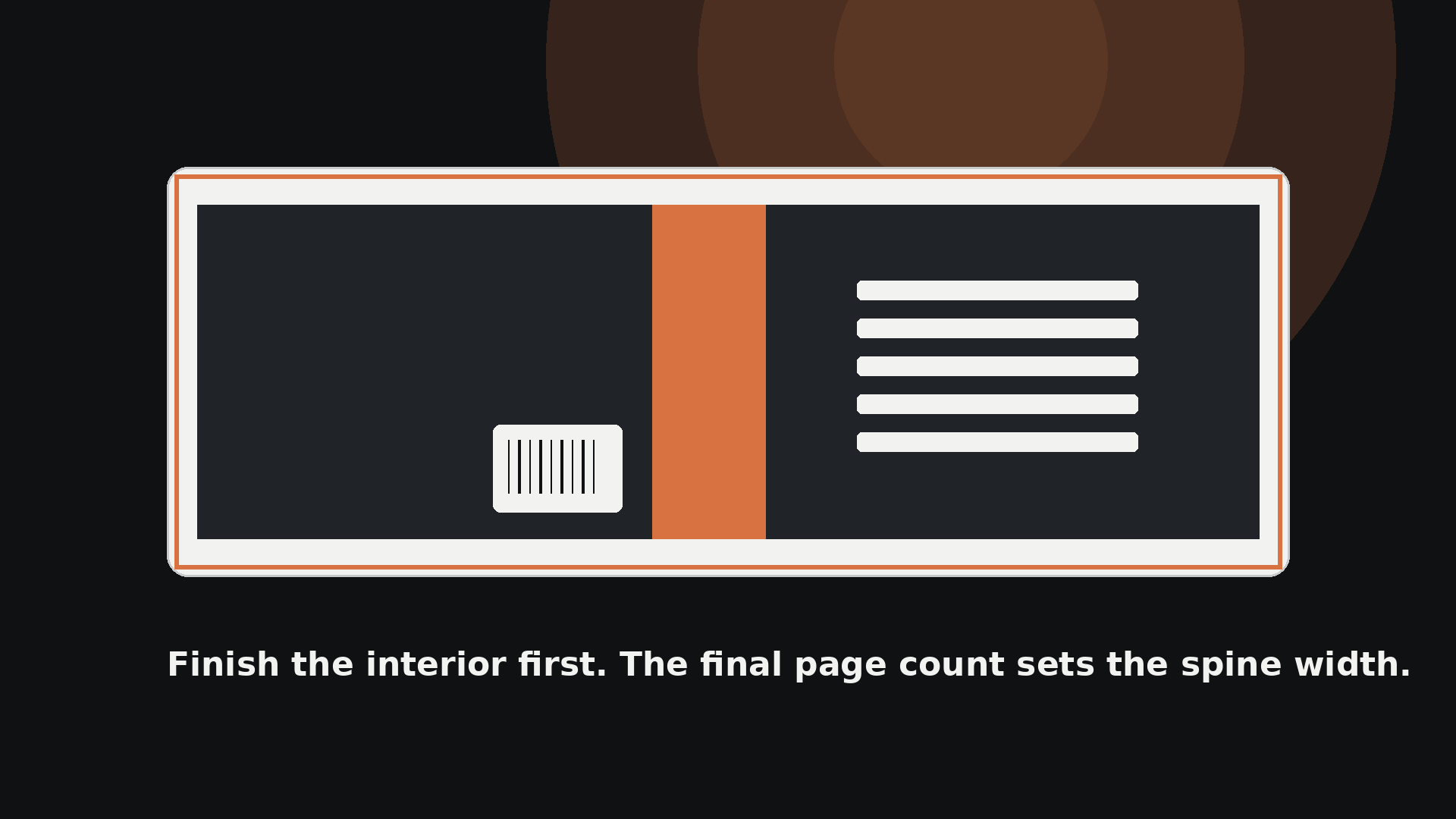
La portada de un libro de bolsillo no es una imagen de portada. Es un PDF continuo que contiene la contraportada, el lomo y la portada.
Espere hasta que se complete el interior final PDF. Luego utilice la Calculadora de portadas de impresión y el Generador de plantillas de Amazon.
- Seleccione Tapa blanda.
- Seleccione el tipo de interior exacto.
- Seleccione el tipo de papel exacto.
- Seleccione la dirección de lectura.
- Seleccione el tamaño de moldura exacto.
- Ingrese el recuento de páginas del PDF formateado final.
- Descargue la plantilla de portada PDF o PNG.
- Coloque la plantilla como una capa guía bloqueada en el archivo de diseño.
- Exporte una portada lista para imprimir PDF con la capa guía oculta.
Fórmula de tamaño de cobertura total
La calculadora de portada es más segura que calcular el lomo manualmente porque el lomo depende del número de páginas, la tinta y el papel. Los factores de lomo publicados por KDP actualmente difieren para el papel blanco, crema, madera triturada y de color.
| Requisito de cobertura | que hacer |
|---|---|
| Estructura de archivos | Cargue un PDF que contenga el lomo, el lomo y el frente. |
| Sangrado de la cubierta | Extienda los fondos 0.125 pulgadas más allá de cada borde exterior. |
| Zona exterior segura | Mantenga el contenido que no esté destinado a recortar al menos 0.25 pulgadas desde el borde exterior de la cubierta. |
| Texto del lomo | Úselo solo cuando el libro final tenga al menos 80 páginas. |
| Seguridad de la columna | Mantenga el texto del lomo al menos 0.0625 pulgadas de cada borde del lomo. |
| Barcode | Deje libre el área del código de barras de la plantilla si Amazon agregará el código de barras. |
| Images | Utilice ilustraciones aplanadas de alta resolución. |
| Fonts | Incruste todas las fuentes de portada y evite los estilos falsos de negrita o cursiva. |
No cambie el tamaño de una portada antigua estirándola según una nueva plantilla. Si el recuento de páginas cambia, reposicione el lomo, los elementos sensibles al pliegue, la copia de la contraportada y el área del código de barras en el archivo fuente editable.
Cargue los archivos e inspeccione la Vista previa de impresión
En KDP, elija las mismas configuraciones de tinta, papel, recorte y sangrado utilizadas para crear los archivos. Cargue el manuscrito, cargue o cree la portada e inicie Print Previewer.
Print Previewer comprueba problemas como los márgenes, el tamaño de la portada y las fuentes. Puede intentar escalar o redistribuir algún contenido, pero un ajuste automático no sustituye la corrección del documento original.
Revisa cada página interior
- Confirme que la primera página impresa aparezca en el lado correcto.
- Verifique todas las páginas en blanco intencionales y no intencionales.
- Confirme que el Capítulo 1 comienza en una página orientada hacia la derecha.
- Verifique la posición de cada apertura de capítulo posterior.
- Verifique los números de páginas pares/impares.
- Verifique los encabezados en ejecución y su supresión en las páginas iniciales.
- Inspeccione tablas, títulos, notas al pie y cuadros de leyenda.
- Amplíe cada imagen.
- Verifique que el arte sangrado cruce la línea de corte.
- Confirme que ningún texto activo cruce los límites de los márgenes.
- Busque cambios repentinos de fuente, espaciado o salto de línea.
Revisa la portada
- Confirme que el título esté presente en la portada.
- Verifique el centrado del lomo y la dirección de lectura.
- Asegúrese de que ningún texto del lomo cruce el área segura del lomo.
- Verifique la copia de la contraportada con las zonas de pliegue y código de barras.
- Confirme que todos los fondos se extiendan hasta el sangrado.
- Compruebe que no aparezcan guías de plantilla en el archivo exportado.
No apruebe un archivo que no haya revisado página por página. Un estado de vista previa verde no garantiza que la tipografía, las páginas en blanco, los inicios de los capítulos, la calidad de la imagen y la alineación de la portada sean estéticamente correctos.
Solicite e inspeccione una copia de prueba física
Una pantalla no puede mostrar el ajuste de la encuadernación, la transparencia del papel, el contraste de la imagen real, el color de la cubierta, el tamaño del texto o si el libro se siente cómodo al sostenerlo. Solicite una prueba impresa antes de la publicación.
KDP permite copias de prueba mientras el libro está en estado Borrador después de que se apruebe en la Vista previa de impresión. Puede solicitar hasta cinco pruebas por pedido. Las pruebas incluyen una marca de agua que dice "No apto para reventa" y un código de barras único sin el ISBN del libro.
Inspeccione el libro físico en este orden.
| Area | que inspeccionar |
|---|---|
| Cover | Color, acabado, recorte, alineación frontal, centrado del lomo, posición de plegado, copia de contraportada, zona de código de barras. |
| Binding | Si el texto se siente demasiado cerca del lomo y si el libro se abre cómodamente. |
| Texto del cuerpo | Tamaño de fuente, interlineado, oscuridad, sangría de párrafo, justificación, viudas y espaciado entre palabras incómodo. |
| Arquitectura de página | Posición anverso/reverso, páginas en blanco, inicios de capítulos, páginas parciales, números de página, encabezados y pies de página. |
| Images | Nitidez, conversión a escala de grises, color, recorte, sangrado, ubicación de subtítulos y contraste. |
| Tablas y páginas de libros de trabajo. | Legibilidad, grosor de línea, espacio de escritura, espacio libre para encuadernación y comportamiento de salto de página. |
| elección de papel | Legibilidad, opacidad, contraste, sensación táctil e idoneidad para la categoría. |
Lea al menos varias páginas consecutivas en lugar de hojearlas al azar. La lectura continua revela líneas ajustadas, márgenes débiles, encabezados que distraen y tipos incómodos de manera más confiable que las verificaciones aleatorias.
Errores comunes de formato KDP y cómo solucionarlos
| Error | causa probable | Fix |
|---|---|---|
| Tamaño de acabado incorrecto | La página de Word o el PDF exportado no coincide con la selección de KDP. | Establezca el tamaño de página correcto en el archivo fuente, vuelva a paginar y exporte un nuevo PDF. |
| Borde blanco en una página con sangrado | El tamaño de la página o el diseño no se extiende lo suficiente más allá de la línea de corte. | Utilice las dimensiones de la página de sangrado y extienda la obra de arte 0.125 pulgadas más allá de los bordes superior, inferior y exterior. |
| Advertencia de margen o medianil | El margen interior es demasiado pequeño para el recuento de páginas o el contenido cruza el área segura. | Utilice márgenes espejo, aumente el margen interior y reposicione el contenido. |
| Páginas en blanco adicionales | Saltos de página impares, saltos duplicados, párrafos ocultos o reglas de paginación de Word. | Muestre marcas de formato e inspeccione los saltos de sección/página en lugar de eliminar páginas a ciegas. |
| El capítulo comienza en el lado equivocado. | Tipo de pausa incorrecto o página en blanco eliminada intencionalmente. | Utilice un salto de sección de página impar sólo cuando se requiera una abertura en el anverso. |
| Los números de página se reinician o se repiten. | Las secciones permanecen vinculadas o la numeración está configurada de manera inconsistente. | Desvincule el pie de página de la sección y establezca la configuración correcta Iniciar en o Continuar. |
| El encabezado aparece en la apertura del capítulo. | La primera página diferente está deshabilitada o la sección está vinculada incorrectamente. | Habilite una primera página diferente y verifique la sección de cada capítulo. |
| Advertencia de imagen de baja resolución | La imagen tiene muy pocos píxeles en sus dimensiones impresas. | Reemplácelo con una fuente de mayor resolución o imprímalo más pequeño. |
| La imagen desapareció durante la exportación PDF | Configuración de impresión de Word, transparencia no compatible o conversión PDF de terceros. | Aplane la imagen, habilite la impresión de dibujos/fondos y utilice un flujo de trabajo print-PDF confiable. |
| Fuente no incrustada o rechazada | La incrustación está deshabilitada, la licencia bloquea la incrustación o se utiliza un estilo falso. | Incruste completamente la fuente o reemplácela con una familia integrable. |
| Cobertura rechazada | Recuento de páginas incorrecto, selección de papel incorrecta, ancho de lomo incorrecto, falta de sangrado o texto de lomo no válido. | Regenere la plantilla de portada oficial utilizando la configuración interior final. |
| Texto del lomo rechazado | El libro tiene menos de 80 páginas o el texto queda fuera del área segura del lomo. | Elimine el texto del lomo o aumente el volumen del libro de forma natural; nunca agregue páginas sin sentido únicamente para el título del lomo. |
| El texto de la plantilla permanece | El contenido de muestra no se eliminó por completo. | Busque el documento fuente e inspeccione cada página antes de exportar. |
| Aparece la marca de agua o el logotipo PDF | Un convertidor PDF gratuito o de terceros agregó la marca. | Exporte a través de Word, Adobe PDF u otro flujo de trabajo profesional sin marca PDF. |
Lista de verificación previa al vuelo en rústica profesional KDP
Configuración de impresión
- El tamaño de recorte coincide con la configuración del libro de bolsillo KDP.
- Las opciones de tinta y papel son definitivas.
- El sangrado se selecciona sólo cuando el interior lo requiere.
- El tamaño de página PDF incluye el sangrado correcto cuando corresponde.
Márgenes y arquitectura de página.
- Los márgenes espejo están habilitados.
- El margen interior coincide con la banda final de recuento de páginas.
- Los márgenes superior, inferior y exterior superan los mínimos de KDP cuando corresponda.
- La parte frontal, el cuerpo y la parte posterior utilizan saltos de sección deliberados.
- El capítulo 1 comienza en una página orientada a la derecha.
- Los inicios de capítulos posteriores siguen una regla de diseño intencional.
- Cada página en blanco es intencional.
Typography
- El tipo de cuerpo es legible en tamaño impreso.
- Las sangrías y el espaciado de los párrafos están controlados por estilos.
- El primer párrafo después del título de un capítulo tiene un formato intencionado.
- Los títulos no están colgados en la parte inferior de las páginas.
- No se utilizan fuentes falsas en negrita o cursiva.
- Todas las fuentes permiten su uso e incrustación en impresiones comerciales.
Encabezados y paginación
- Los números impares aparecen en las páginas de la derecha y los números pares en las páginas de la izquierda.
- El cuerpo comienza en el número de página previsto.
- La portada de números romanos se configura de manera consistente si se usan.
- Los encabezados corrientes son correctos en páginas pares e impares.
- Los encabezados y los números de páginas visibles se suprimen cuando está previsto.
Imágenes y tablas
- Las imágenes tienen al menos 300 DPI en el tamaño de impresión final.
- La compresión de imágenes de Word está deshabilitada.
- Ninguna imagen ha sido ampliada más allá de su resolución útil.
- Todas las transparencias y capas están aplanadas.
- El arte sangrado cruza completamente la línea de corte.
- Las tablas permanecen dentro de los márgenes y son legibles.
- Las líneas son lo suficientemente gruesas como para reproducirse limpiamente.
Interior PDF
- Todas las páginas tienen dimensiones idénticas.
- El archivo contiene páginas individuales en lugar de pliegos.
- Todas las fuentes están incrustadas.
- El archivo está bajo 650 MB.
- No quedan marcas de recorte, comentarios, marcadores de posición ni marcas de agua.
- El PDF no está cifrado ni protegido con contraseña.
- Se ha registrado el recuento final de páginas para la portada.
Cover
- La plantilla se generó a partir del recuento final de páginas y la configuración de impresión exacta.
- La tapa es una PDF continua.
- La ilustración de fondo se extiende a través de todos los bordes de sangrado de la portada.
- El texto permanece dentro de las áreas seguras.
- El texto del lomo se utiliza sólo para un libro de al menos 80 páginas.
- La zona del código de barras está clara cuando Amazon agregará el código de barras.
- La capa de la guía de la plantilla se oculta antes de la exportación.
Control de calidad final
- Cada página ha sido revisada en Print Previewer.
- Cada advertencia ha sido entendida en lugar de ignorada automáticamente.
- La prueba física ha sido inspeccionada con luz de lectura normal.
- Se realizaron correcciones en los archivos fuente editables.
- El PDF y la portada corregidos se cargaron y obtuvieron una vista previa nuevamente.
Cuándo utilizar Kindle Create, Atticus, Vellum o InDesign en su lugar
Word no es automáticamente la mejor herramienta simplemente porque el manuscrito fue escrito en Word.
| tu libro | Mejor herramienta de inicio | Reason |
|---|---|---|
| Novela o memorias sencillas. | Word, Kindle Create, Atticus o Vellum | El diseño es principalmente texto continuo y aperturas de capítulos. |
| No ficción con mucho texto y títulos simples | Crear en Word, Atticus, Vellum o Kindle | Las principales necesidades son la jerarquía de títulos, los contenidos, las páginas y la coherencia del cuerpo del texto. |
| No ficción con muchas tablas o notas a pie de página. | Word, Atticus o InDesign | Kindle Create no puede editar directamente tablas, listas, notas al pie y algunos elementos en línea importados. |
| Libro de trabajo con diseños repetidos | InDesign u otra aplicación de diseño de páginas | Las páginas maestras y la ubicación precisa de los objetos reducen la inconsistencia. |
| Libro infantil o con muchas imágenes. | InDesign u otra herramienta profesional de diseño de página fija | Cada imagen, borde sangrado, título y extensión necesita un posicionamiento controlado. |
| Diario visual breve o libro de actividades | Canva o software de diseño de páginas, con estricta verificación previa | Canva puede funcionar para páginas simples, pero el PDF exportado aún debe cumplir con todos los requisitos de KDP. |
Independientemente del software, KDP evalúa los archivos exportados, no la facilidad de uso del programa de diseño. Verifique siempre el tamaño de la página, el sangrado, los márgenes, las fuentes, las imágenes, las dimensiones de la portada y el resultado físico.
¿Cuál es la forma más sencilla de formatear un libro de bolsillo para KDP?
Para un libro con mucho texto, use Microsoft Word con la plantilla de manuscrito de Amazon o use Kindle Create para un diseño simple. Establezca el tamaño de recorte y los márgenes antes de aplicar el estilo, luego exporte un PDF y revíselo en la Vista previa de impresión.
¿Qué tamaño de página debo utilizar para un libro de bolsillo KDP de 6 × 9?
Para que no haya sangrado, use exactamente 6 × 9 pulgadas. Para purgar, use 6.125 × 9.25 pulgadas porque KDP agrega 0.125 pulgadas al ancho exterior y 0.125 pulgadas tanto en la parte superior como en la inferior.
¿Necesito sangrado para una novela normal?
Generalmente no. Una novela de sólo texto normalmente no utiliza sangrado. Elija sangrado solo cuando las ilustraciones, fondos, reglas u otros objetos deban llegar al borde de la página.
¿Qué márgenes debo utilizar para KDP?
Utilice márgenes reflejados. El margen interior mínimo de KDP varía desde 0.375 pulgadas para libros de hasta 150 páginas hasta 0.875 pulgadas para libros de más de 700 páginas. El margen exterior mínimo es 0.25 pulgadas sin sangrado y 0.375 pulgadas con sangrado.
¿Debo agregar un medianil separado en Microsoft Word?
En el flujo de trabajo de Word de KDP, coloque el margen de encuadernación requerido en el margen interior y deje el campo margen independiente de Word en cero. Seleccione Reflejar márgenes para que el borde interior se alterne correctamente.
¿KDP requiere un manuscrito PDF?
Se requiere un PDF para un interior con sangrado y es el formato más seguro para un diseño de impresión fijo. KDP acepta varios otros formatos para libros sin sangrado, pero esos archivos se convierten antes de imprimir.
¿Cómo calculo el tamaño de la cubierta KDP?
Primero termine el interior, registre el recuento final de páginas e ingrese la encuadernación, la tinta, el papel, el tamaño del recorte, la dirección de lectura y el recuento de páginas en la Calculadora de portadas impresas de Amazon. Descargue la plantilla PDF o PNG generada.
¿Puedo poner texto en el lomo del libro de bolsillo?
Utilice únicamente texto en el lomo cuando el libro de bolsillo final contenga al menos 80 páginas. Mantenga el texto dentro del área segura del lomo y al menos 0.0625 pulgadas de cada borde del lomo.
¿Qué resolución de imagen requiere KDP?
KDP recomienda imágenes con un mínimo de 300 DPI en sus dimensiones impresas finales. Cambiar el tamaño de una imagen pequeña o cambiar su etiqueta DPI no agrega detalles de imagen real.
¿Debo pedir una prueba antes de publicar?
Sí. Print Previewer detecta problemas de archivos y diseño, pero sólo una prueba física revela la holgura de encuadernación, el tamaño real del texto, la transparencia del papel, el contraste de la imagen, la alineación de la cubierta y cómo se siente el libro en la mano.
Fuentes oficiales de KDP y enlaces útiles
- Amazon KDP: Formatee su libro en rústica
- Amazon KDP: Formatear un manuscrito en rústica en Word para Windows
- Amazon KDP: Plantillas de manuscritos de tapa blanda y tapa dura
- Amazon KDP: establecer tamaño de recorte, sangrado y márgenes
- Amazon KDP: Formatear el frontal, el cuerpo y el reverso
- Amazon KDP: Formatee imágenes en su libro
- Amazon KDP: Fuentes de bolsillo
- Amazon KDP: guarde su archivo de manuscrito
- Amazon KDP: Convertir un archivo de Word en rústica a PDF
- Amazon KDP: Crear una portada de bolsillo
- Amazon KDP: Calculadora de portadas de impresión y plantillas
- Amazon KDP: Pautas de envío de libros en rústica
- Amazon KDP: Solucionar problemas de formato de tapa blanda y tapa dura
- Amazon KDP: cargar y obtener una vista previa del contenido del libro
- Amazon KDP: Solicite una prueba o una copia del autor
- Amazon KDP: Prepare libros ajustables e imprima con Kindle Create
Un libro de bolsillo KDP limpio se construye en secuencia: bloquear la configuración de impresión, formatear el interior, exportar e inspeccionar el PDF, generar la portada a partir del recuento final de páginas, revisar la vista previa digital y luego inspeccionar una prueba física. Saltarse esa secuencia es lo que convierte un pequeño cambio de formato en una portada rechazada o en un libro que técnicamente se imprime pero no parece diseñado profesionalmente.
Jivaro Editorial prepara recursos y noticias de Jivaro con abastecimiento práctico, contexto del operador y revisión del producto.
Aplicaciones relacionadas Jivaro
Divide textos largos en fragmentos listos para copiar en X, Discord, Telegram, SMS y prompts de IA mediante límites seguros por grafemas o solapamiento según tokens.
Abrir aplicaciónFuentes y referencias
- Kindle CreateAmazon KDP · referencia
- KDP Plantilla WordAmazon KDP · referencia
- Opciones de impresiónAmazon KDP · referencia
- Calculadora de portadas de impresión y generador de plantillasAmazon KDP · referencia
- Vista previa de impresiónAmazon KDP · referencia
- Amazon KDP: Formatee su libro en rústicaAmazon KDP · referencia
- Amazon KDP: Formatear un manuscrito de bolsillo en Word para WindowsAmazon KDP · referencia
- Amazon KDP: Establecer tamaño de recorte, sangrado y márgenesAmazon KDP · referencia
- Amazon KDP: Formatear el frontal, el cuerpo y el reversoAmazon KDP · referencia
- Amazon KDP: Formatear imágenes en tu libroAmazon KDP · referencia
- Amazon KDP: Fuentes de bolsilloAmazon KDP · referencia
- Amazon KDP: Guarde su archivo de manuscritoAmazon KDP · referencia
- Amazon KDP: Convertir un archivo de Word en rústica a PDFAmazon KDP · referencia
- Amazon KDP: Crear una portada de bolsilloAmazon KDP · referencia
- Amazon KDP: Pautas de envío de libros en rústicaAmazon KDP · referencia
- Amazon KDP: Solucionar problemas de formato de tapa blanda y tapa duraAmazon KDP · referencia
- Amazon KDP: Solicite una prueba o copia de autorAmazon KDP · referencia