
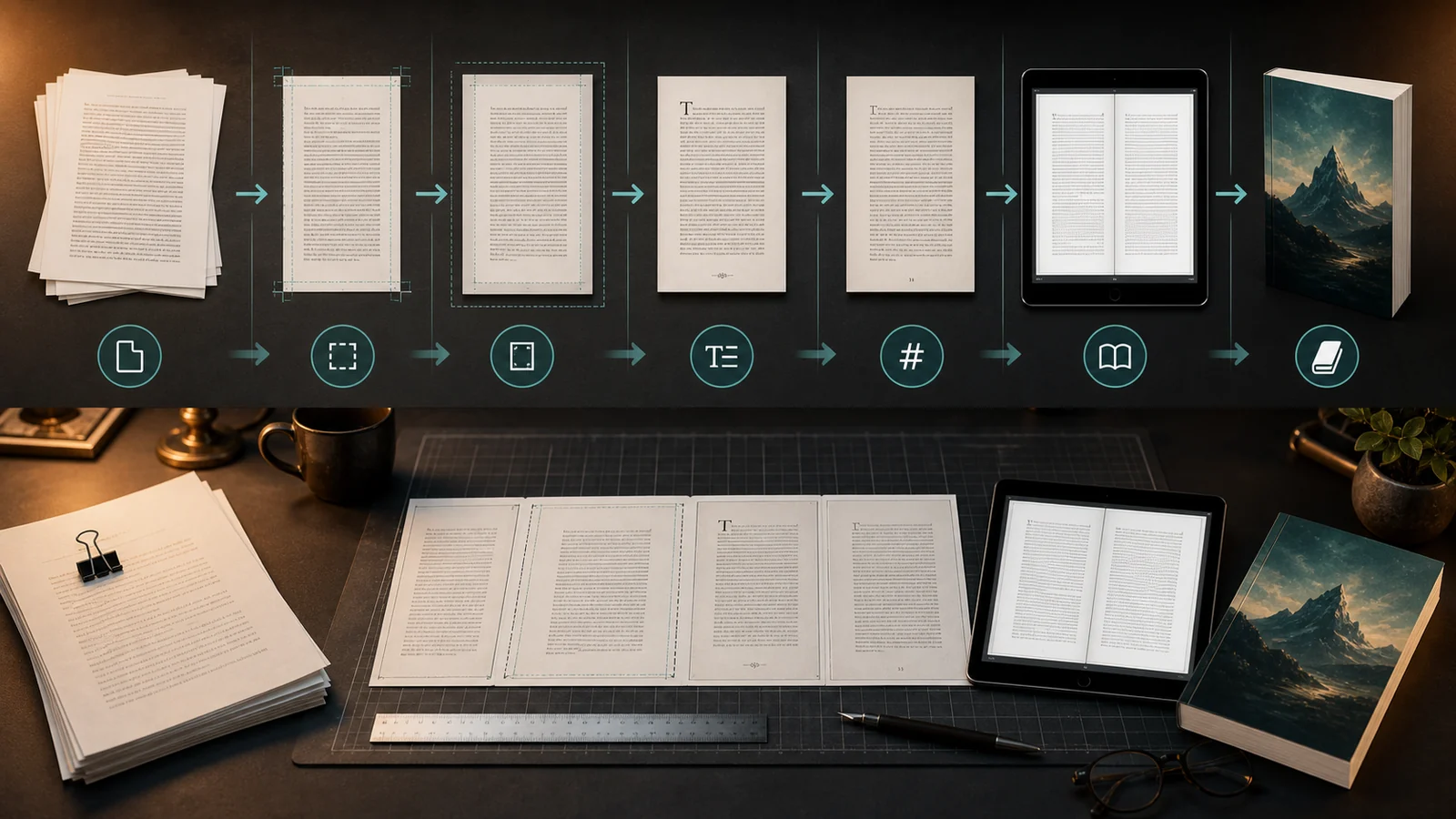
Amazon KDP 用にペーパーバックを間違いなくフォーマットするにはどうすればよいですか? 原稿のスタイルを設定する前に、印刷に関する決定を下してください。最初にトリム サイズ、インクと用紙、裁ち落とし設定を選択します。次に、正確なページ サイズ、ミラー化された余白、セクション区切り、ページ番号、画像、フォントを設定します。印刷可能な PDF をエクスポートし、最終ページ数から表紙を生成し、印刷プレビューアですべてのページを検査し、物理的な校正刷りを注文します。
フォーマット設定の最も大きな間違いは、これらの手順を順番どおりに実行しないことです。トリミング サイズ、フォント、余白、用紙、または内部ファイルを後で変更すると、ページ数が変わる可能性があります。それにより背表紙の幅が変わり、完成した表紙が収まらなくなる可能性があります。
このガイドでは、Amazon の公式ペーパーバック原稿テンプレートを使用した Microsoft Word-first ワークフローを使用します。また、Kindle Create の方が簡単な場合と、専用のブック レイアウト ツールの方が安全な場合についても説明します。
間違いのない KDP ペーパーバックのワークフロー
- レイアウト前に原稿の編集を終えてください。
- 最終的なトリム サイズ、インク、用紙、裁ち落としの設定を選択します。
- 一致する KDP Word テンプレート をダウンロードします。
- 章のスタイルを設定する前に、ページ サイズとミラーリングされたマージンを設定します。
- 前付、本文、後付をセクション区切りで作成します。
- 段落と見出しのスタイルを一貫して適用します。
- セクションごとにページ番号と実行ヘッダーを追加します。
- 画像は最終サイズで、少なくとも 300 DPI で挿入してください。
- すべてのフォントを埋め込み、内部を印刷可能な PDF としてエクスポートします。
- 最終的な PDF ページ数を確認します。
- Amazon のカバー計算機からフルラップカバーを生成します。
- 両方のファイルをアップロードし、印刷プレビューアですべてのページを確認し、ソース ファイルを修正します。
- 印刷された校正刷りを注文し、出版前に実際の本を検査します。
順序は重要です: 内部の PDF が完成する前にカバーを完成させないでください。フォント、余白、または段落間隔を 1 つ変更するだけで、背表紙の幅を変更するのに十分な量のテキストが移動する可能性があります。
テキストの多いペーパーバック向けの安全なデフォルト設定
すべてのジャンルに共通のレイアウトはありませんが、テキストの多い小説、回想録、または標準的なノンフィクション本にとっては、これが賢明な開始構成です。
| Setting | 安全なスタートの選択 | Why |
|---|---|---|
| トリムサイズ | 6×9インチ | これは、KDP のデフォルトの米国ペーパーバック サイズで、一般的なノンフィクションや多くの小説に適しています。 |
| Bleed | ブリードなし | 画像、背景、罫線、またはグラフィックが意図的にページの端に達しない限り、裁ち落としを使用しません。 |
| Interior | 黒インク | 読者エクスペリエンスに色が不可欠でない限り、テキストの多いインテリアに最適です。 |
| Paper | 多くの小説にクリーム。多くのノンフィクション本、ワークブック、グラフィックのある本には白 | これはデザイン上の選択です。決定する前に、同じカテゴリの物理的な書籍を比較してください。 |
| 体型 | 10 ~ 12 ポイント程度の可読セリフ フォント | KDP の最小 7 ポイントは生産現場であり、快適な設計目標ではありません。 |
| Paragraphs | 物語テキストの最初の行のインデント。ノンフィクションの一貫した間隔 | 段落の書式を偽るためにタブ、スペースの繰り返し、空行を使用することは避けてください。 |
| Margins | ミラーマージン。最終ページ数に基づく内側の余白 | 本が厚くなるにつれて、内側の余白も大きくする必要があります。 |
| インテリアファイル | 印刷対応 PDF | PDF はレイアウトを保持し、内部で裁ち落としを使用する場合に必要です。 |
| カバーファイル | 最終ページ数から生成された 1 つのフルラップ PDF | 表紙には、正しいサイズの 1 つのファイルに裏面、背表紙、表面が含まれている必要があります。 |
レイアウトを編集する前に書式設定ワークフローを選択してください
最適なワークフローは、内部がどれだけ複雑かによって異なります。
| Workflow | こんな方に最適 | 主な利点 | 主なリスク |
|---|---|---|---|
| Microsoft Word + KDP テンプレート | 小説、回想録、エッセイ、標準的なノンフィクション | スタイルとセクション区切りを適切に使用すると、アクセスしやすく、安価で、制御可能になります。 | 手動の改ページ、ローカルの書式設定、不適切なセクション設定により、隠れたエラーが発生する可能性があります。 |
| Kindleクリエイト | シンプルなレイアウトのテキストの多い本 | Amazon がサポートするテーマ、章検出、前題/後題ツール、および KPF エクスポート。 | KDP は、編集可能な表、脚注、または裁ち落としに依存するインテリアの印刷ワークフローを推奨しません。 |
| Atticus | 専用のクロスプラットフォーム執筆および書籍フォーマットツールを必要とする著者 | 1 つのプロジェクトから原稿をインポートし、印刷用 PDF とデジタル ブック ファイルをエクスポートします。 | KDP のトリム、裁ち落とし、画像、表紙の要件を確認する必要があります。 |
| Vellum | Mac ユーザーが洗練されたフィクションやテキスト中心のノンフィクションを制作 | 印刷余白、ページ番号、ヘッダー、書籍固有のスタイル設定を自動化します。 | macOS でのみ利用可能で、有料ツールです。 |
| アドビ・インデザイン | 児童書、アートブック、複雑なワークブック、教科書、画像を多用したレイアウト | マスター ページ、画像の配置、タイポグラフィ、裁ち落とし、印刷のエクスポートを専門的に制御します。 | 学習曲線が最も急峻で、技術的には正確だが視覚的には貧弱なページを簡単に作成できます。 |
| Google ドキュメント | 製図とコラボレーション | 簡単な共有と修正。 | 長い文書のページネーション、ミラー化された余白、セクション、ヘッダー、および印刷のエクスポートは中断されやすくなります。 |
| Canva | 短いビジュアルのインテリアと表紙のコンセプト | 高速なビジュアルデザイン。 | 一貫性のないページ サイズ、弱いタイポグラフィ、低解像度のグラフィック、および困難な長い文書の改訂が容易に発生します。 |
初めてのテキストの多いペーパーバックの場合、Word と Amazon のテンプレートを使用するのが最も透明性の高いワークフローです。全ページの写真、複雑な表、繰り返しのワークブック要素、または慎重に制御されたビジュアルスプレッドを含む本の場合は、ページ レイアウト用に設計されたソフトウェアを使用してください。
フォーマットする前に印刷オプションをロックする
KDP ペーパーバック セットアップを開き、内部を構築する前に印刷構成を決定します。 KDP の現在の 印刷オプション には、インク、用紙、トリム サイズ、裁ち落とし、およびカバー仕上げの選択肢が含まれています。
プロジェクトノートの上部に選択肢を書きます。
内部の PDF、KDP セットアップ、およびカバー計算機はすべて同じ選択を使用する必要があります。これらのいずれかが一致しないと、余白、表紙サイズ、またはプレビュー エラーが発生する可能性があります。
色の警告: 内装アートワークをカラーで印刷する必要がある場合は、カラー内装を選択してください。黒インク印刷では、ソース PDF に色が含まれているという理由だけで色が保持されません。
ペーパーバックの断裁サイズを選択してください
トリム サイズは、製造後の印刷ページの最終的な幅と高さです。 Amazon では、6 × 9 インチを米国で最も一般的なトリム サイズとして特定し、それをデフォルトのペーパーバック サイズとして使用していますが、最適なサイズはカテゴリや読書体験によって異なります。
| トリムサイズ | よく使われるのは、 | レイアウト効果 |
|---|---|---|
| 5×8インチ | コンパクトフィクション、詩、短い回想録 | 同じ文字数でもページ数が増え、背表紙も厚くなります。 |
| 5.25 × 8 または 5.5 × 8.5 インチ | 貿易小説、回想録、物語的ノンフィクション | 5×8ほどコンパクトではないですが、本のような感じです。 |
| 6×9インチ | 一般ノンフィクション、ビジネス書、マニュアル、小説多数 | 1 ページあたりにより多くのテキストを収容でき、KDP テンプレートを使用してセットアップが簡単です。 |
| 7×10インチ | ワークブック、教育書籍、技術ガイド | 表、演習、図のためのスペースが広がります。 |
| 8 × 10 または 8.5 × 11 インチ | ワークブック、教科書、アクティビティブック、画像中心のノンフィクション | 書き込みと画像のスペースを提供しますが、連続して読むには大きすぎると感じる場合があります。 |
| 正方形フォーマット | 児童書、ビジュアルブック、厳選雑誌 | 正方形ページ専用に設計されたレイアウトと表紙が必要です。 |
同じカテゴリの成功した書籍を検討してサイズを選択してください。選択したら、スタイルを設定する前に Word ページ サイズを設定します。後で変更すると、改行、改ページ、ページ数、余白の要件、背表紙の幅が変更されるためです。
ブリードとブリードなし
裁ち落としは、背景、写真、イラスト、罫線、またはその他のオブジェクトが印刷ページの物理的な端に達する必要がある場合に必要です。オブジェクトはトリムラインを超えているため、通常のカットバリエーションでは白いストリップが残りません。
標準的な左から右のペーパーバックの内部の場合、KDP は上端、下端、外側の端から 0.125 インチをトリミングします。つまり、ページ ファイルの幅と高さは大きくなりますが、綴じ端に裁ち落としは追加されません。
| インテリアタイプ | PDF ページ サイズ | 6×9の例 |
|---|---|---|
| ブリードなし | 選択したトリム サイズと正確に一致 | 6×9インチ |
| ブリードあり | トリム幅 + 0.125 インチ。トリム高さ + 0.25 インチ | 6.125 × 9.25 インチ |
必要な場合にのみブリードを選択します。テキストのみのブックには裁ち落としのメリットがありません。本で裁ち落としを使用する場合、原稿は PDF としてアップロードする必要があり、エッジに触れる予定のすべてのオブジェクトは裁ち落とし領域全体に収まる必要があります。
ページ番号、キャプション、見出し、または重要な画像の詳細を裁ち落としゾーンに配置しないでください。ブリードは犠牲的なアートワークであり、安全なコンテンツ領域ではありません。
ミラーリングされたマージンと正しい内側マージンを設定します
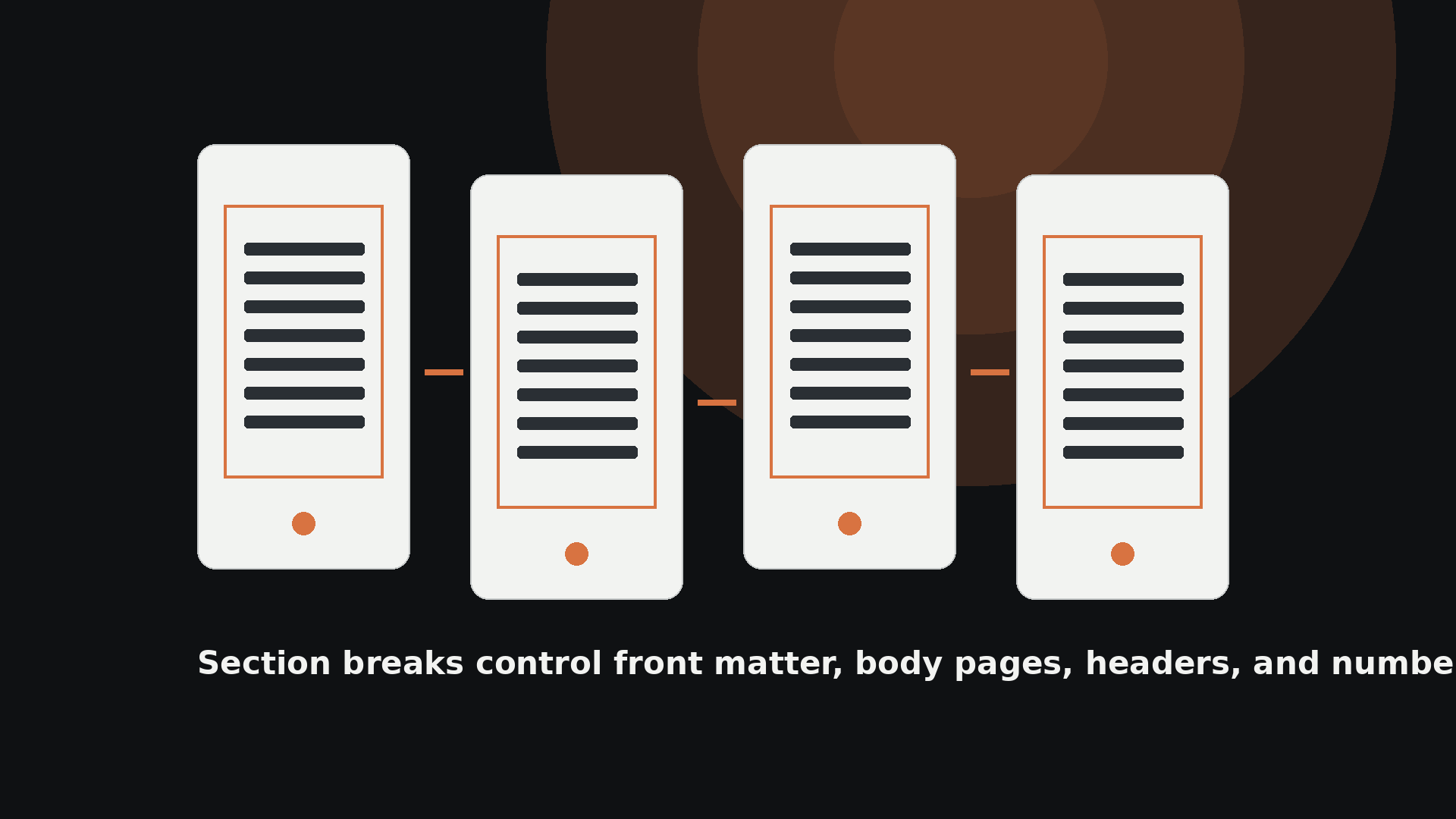
ペーパーバックのページは、左向きのページと右向きのページが交互に表示されます。ミラー化されたマージンを使用すると、綴じる側のマージンが自動的に切り替わります。
KDP の最小内側マージンは、ページ数に応じて増加します。これは、本が厚いほど綴じ部分の近くにより多くのスペースが必要になるためです。
| 最終的なページ数 | 最小内側マージン | ブリードなしの最小外側マージン | ブリード付きの最小外側マージン |
|---|---|---|---|
| 24~150ページ | 0.375 インチ | 0.25 インチ | 0.375 インチ |
| 151~300ページ | 0.5 インチ | 0.25 インチ | 0.375 インチ |
| 301~500ページ | 0.625 インチ | 0.25 インチ | 0.375 インチ |
| 501~700ページ | 0.75 インチ | 0.25 インチ | 0.375 インチ |
| 701~828ページ | 0.875 インチ | 0.25 インチ | 0.375 インチ |
これらは最小限であり、自動的に設計が推奨されるものではありません。本は技術的には KDP をクリアしても、それでも窮屈に感じられます。カテゴリとページ数が許容する場合は、外側、上、下の余白を大きくしてください。
ワードマージンの設定
- レイアウト→マージン→カスタムマージンを開きます。
- 「複数ページ」で「ミラーマージン」を選択します。
- 設定を文書全体に適用します。
- 最終的なページ数に必要な内側の余白を入力します。
- 外側、上、下の余白を入力します。
- Word では、別の Gutter フィールドをゼロのままにし、必要なバインディング許可を Inside フィールドに配置します。
KDP の Word ウォークスルーでは、実行ヘッダーを使用するときに上下の余白を十分にとることを提案しています。数ページを削除するためだけに、ヘッダー、フッター、または本文テキストを本番環境の最小値に押し付けないでください。
エクスポート後の再確認: フォント、トリミング サイズ、行間隔、段落間隔を変更すると、ページ数が変わる可能性があります。本が新しいページ数バンドに移動した場合は、内側の余白を増やして再度エクスポートします。
Amazon の Word テンプレートを使用して原稿をセットアップする
Amazon では、サポートされているトリム サイズの blank テンプレートとサンプル コンテンツ付きテンプレート を提供しています。白紙バージョンには、ページ サイズと余白が含まれます。サンプル コンテンツ バージョンには、フォーマットされた前付と章も含まれています。
- 言語と最終的なトリム サイズに一致するテンプレートをダウンロードします。
- 作業コピーを新しいファイル名で保存します。
- Word の書式マークの表示/非表示をオンにします。
- 不要なサンプル段落、プレースホルダー見出し、テンプレート命令をすべて削除します。
- 原稿を書式なしのテキストとして貼り付けるか、貼り付けて書式設定を使用します。
- 各段落を手動で書式設定する代わりに、Word スタイルを適用します。
- ナビゲーション ウィンドウとページ ビューでドキュメントを検査します。
テンプレート テキストの残りは、よくある送信エラーです。エクスポートする前に、文書内で「第 1 章」、「本のタイトル」、「著者名」などの明らかなプレースホルダーや著作権言語のサンプルを検索します。
小さなスタイル システムを作成する
| ワードスタイル | Use | 一元管理 |
|---|---|---|
| ノーマルまたはボディ | 本文 | フォント、サイズ、行間隔、最初の行のインデント、段落間隔、位置揃え。 |
| 見出し1 | 章または主要セクションのタイトル | 書体、サイズ、間隔、配置、改ページの動作。 |
| 見出し2 | ノンフィクションの小見出し | 階層、間隔、次と続ける動作。 |
| 最初の段落 | 章タイトルまたは大きな区切りの後の最初の段落 | 最初の行のインデントはありません。オプションのドロップキャップまたはリードイン処理。 |
| ブロック引用 | 長い引用、手紙、抜粋 | 左右のインデント、間隔、オプションで小さいタイプ。 |
| Caption | 図、写真、表 | サイズ、配置、間隔、番号付け。 |
スタイルが変更されると、それを使用しているすべての段落が更新されます。それが、扱いやすいブック ファイルと、手動でフォーマットされた何百もの例外との違いです。
実際のセクション区切りを使用して前付を作成する
前付は本文の前に表示されます。すべての本にすべての要素が必要なわけではありませんが、KDP には従来の順序がリストされています。
- 半分のタイトル
- タイトルページ
- 著作権ページ
- レビューや賞賛
- Dedication
- 目次
- Preface
- Acknowledgments
- Prologue
- Introduction
単純な小説では、タイトル ページ、著作権ページ、献辞、オプションのコンテンツ ページ、およびストーリーのみを使用する場合があります。ノンフィクションの本には、目次ページ、序文、謝辞、序文が必要な場合があります。
セクション区切りを使用し、空白行を繰り返さないでください。
Layout → Breaks → Next Page を使用して、前付を本文から分離し、独立した章または部分セクションを作成します。セクション区切りを使用すると、ファイル全体に影響を与えることなく、ページ番号のスタイル、ヘッダー、フッター、章の開始ページを制御できます。
右向きのページは奇数ページです。第 1 章は伝統的に右向きのページから始まります。本のデザインが意図的にすべての章を右側から開始しない限り、後の章は次に利用可能なページから始まる場合があります。
| ブレークタイプ | 用途: | 考えられる問題 |
|---|---|---|
| 次のページのセクション区切り | 前付、章、パート、後付 | 左または右に関係なく、次のページで新しいセクションを開始します。 |
| 奇数ページのセクション区切り | セクションを右向きのページから開始する必要があるデザイン | Word では意図的に空白の偶数ページが挿入される場合があり、PDF では予期せぬように見える場合があります。 |
| 改ページ | 1 つのセクション内のシンプルな新しいページ | 独立したヘッダー、フッター、または番号付けコントロールを作成しません。 |
| Enter を繰り返し押す | Nothing | ページネーションが変更されるたびに、テキストが予期せず移動します。 |
すべての章を奇数ページで開始する必要がある場合は、意図的に奇数ページのセクション区切りを使用し、挿入された各空白ページを確認します。画面上では空白に見えるからといって、必要な空白を削除しないでください。
章の冒頭と本文のフォーマットを一貫して行う
読者が内容に集中している間は、本のタイポグラフィーは消えるべきです。最も一般的な問題は、明らかに醜いフォントではありません。間隔、インデント、見出し、章の始まりが一貫していません。
本文
- 主要な本文書体を 1 つ使用します。
- 読みやすいサイズを使用します。書体とトリム サイズに応じて、通常は 10 ~ 12 ポイント程度です。
- 1 行目のインデントには、タブやスペースではなく段落設定を使用します。
- 従来の物語の本では、すべての段落の間に空白行を追加することは避けてください。
- 実用的なノンフィクションの場合は、インデントまたは段落間隔のいずれかを使用できますが、一貫して 1 つのシステムを使用してください。
- 本が学校の新聞のように見えることなく、行間を適度に保ちます。
- 未亡人や孤児を注意深く管理しますが、すべてを除去するために大きな白い隙間を作らないようにしてください。
章の冒頭
- すべての章タイトルに見出し 1 を適用します。
- 章タイトルの前後に一貫したスペースを入れてください。
- 見出しの後の最初の段落から最初の行のインデントを削除します。
- 章開始ページのヘッダーの実行を抑制します。
- ドロップ キャップや装飾品は、ジャンルに適合し、きれいに再現できる場合にのみ使用してください。
ノンフィクションの見出し
論理階層では見出し 1、見出し 2、および見出し 3 を使用します。見出しがページの下部に埋もれてしまうのを避けてください。 Word の Keep with next 設定を使用すると、見出しをそれに続く最初の段落に付けたままにすることができます。
セクションごとにページ番号と実行ヘッダーを設定する
ページ番号を付けると、セクション区切りの間違いが目立つようになります。前付には小文字のローマ数字が使用される場合がありますが、本文は通常アラビア語のページ 1 から始まります。多くの小説は、内部でページを数えながらも、目に見える前付の番号を完全に省略しています。
信頼性の高い Word セットアップ
- 前付と第 1 章の間にセクション区切りを作成します。
- 第 1 章の最初のページのフッターを開きます。
- 前のへのリンクをオフにします。
- ページ番号を挿入します。
- 「ページ番号のフォーマット」を選択し、本文を1から開始します。
- 前付にローマ数字を使用する場合は、そのセクションを個別にフォーマットします。
- 異なる最初のページ を使用して、タイトル ページと章の開始ページの番号またはヘッダーを非表示にします。
- ヘッダーが左右で異なる場合は、異なる奇数ページと偶数ページを使用します。
左から右に読む本の場合、奇数のページ番号は右向きのページに属し、偶数のページ番号は左向きのページに属します。 KDP では、連続したページネーションが必要であり、一貫性のない番号付けにフラグを立てることができます。
ランニングヘッダー
左ページに著者名、右ページに本のタイトルを配置するデザインが一般的です。ノンフィクションでは代わりに章タイトルを使用する場合があります。半分のタイトル、タイトルページ、著作権ページ、目次の冒頭、パートページ、または章の冒頭のページにはランニングヘッダーを使用しないでください。
空白ページの警告: Word では、奇数ページのセクション区切りが奇数ページの後にある場合、空白ページが挿入されることがあります。ページが偶然であると判断する前に、書式設定マークをオンにして、エクスポートされた PDF を検査してください。
画像、表、ワークブック、フルブリードページの書式設定
Images
KDP では、最終的な印刷サイズで少なくとも 300 DPI の画像を推奨します。 1200 × 1800 ピクセルの画像を 4 × 6 インチで印刷すると、300 DPI になります。画像のメタデータを「300 DPI」に変更しても、ピクセルの欠落は発生しません。
- 元の画像ファイルを挿入します。 Web ページからコピーして貼り付けないでください。
- Word に配置する前に画像のサイズを調整します。
- 小さな画像を挿入後に拡大しないでください。
- Word の自動画像圧縮をオフにします。
- 最終エクスポートの前に、透明度とレイヤー化されたアートワークを平坦化します。
- 画像をカラーで再現する必要がある場合は、カラー内部印刷を使用します。
- キャプションや重要な画像の詳細は安全なマージン内に収めてください。
KDP は、200 DPI 未満の画像を低解像度として識別し、少なくとも 300 DPI を推奨します。また、不必要に極端な解像度を避けることも推奨しています。ファイルサイズが大きすぎると処理が遅くなる可能性があるため、多くのソース イメージでは約 600 DPI が実際的な上限目標となります。
Word の画像圧縮をオフにする
- ファイル→オプション→詳細を開きます。
- 画像のサイズと品質を見つけます。
- ファイル内の画像を圧縮しないを選択します。
- 現在のドキュメントを選択するか、設定をグローバルに適用します。
表とグラフ
単純な表は Word で機能しますが、PDF 変換後にすべてのページを検査します。表を内側の余白を越えたり、判読できない場所で分割したりしないでください。 KDP では、グラフ、表、およびその他の線ベースのグラフィックでは、少なくとも 0.75 ポイントの太さの線を推奨します。
幅の広いテーブルの場合は、次のいずれかのオプションを検討してください。
- テーブルを 2 つの小さなテーブルに書き換えます
- より大きなトリムサイズを使用する
- 慎重に設計されたレイアウトでのみ横向きのコンテンツを使用してください
- 詳細データを付録または付属のダウンロードに移動する
- 表の構造が Word では複雑すぎる場合は、InDesign を使用してください。
Workbooks
ワークブックには、KDP の最小マージンを超える必要があります。読者に、特に装丁の近くに物理的な書き込みスペースを与えます。校正刷りで実際のペンの使用をテストします。モニター上では広々と見える線でも、本を開いた状態では狭く感じることがあります。
児童書や画像の多い本
フルブリードはデザインで必要な場合にのみ使用してください。顔、テキスト、重要なアートワークをトリムや折り目の不確実性から遠ざけてください。画像の多い書籍では、すべての見開きをリフローするのではなく視覚的にチェックする必要があるため、通常、専用のページ レイアウト ソフトウェアが役立ちます。
埋め込みおよび印刷できるフォントを選択してください
KDP では、内部ファイルと表紙ファイルの両方にフォントを埋め込む必要があります。商用印刷での使用および埋め込みが可能なフォントを使用してください。フォント データを埋め込むことができない場合は、コンピュータ上で正しく見えるフォントでも置き換えられるか、拒否されることがあります。
Word にフォントを埋め込む
- ファイル→オプション→を保存を開きます。
- ファイルにフォントを埋め込むを選択します。
- 使用されている文字のみを埋め込むはチェックを外したままにしておきます。
- 「共通システム フォントを埋め込まない」 はチェックを外したままにしておきます。
- PDF をエクスポートする前に、作業ファイルを保存します。
File → Properties → Fonts の PDF ビューアで最終的な PDF を確認します。使用されているフォントはすべて埋め込みとして表示されるはずです。 KDP では、可能な場合はサブセット埋め込みではなく完全埋め込みを推奨します。
| フォントの問題 | 考えられる原因 | Fix |
|---|---|---|
| フォントが埋め込まれていない | Word の埋め込みが無効になっているか、フォント ライセンスによって埋め込みがブロックされています。 | 埋め込みを有効にするか、フォントを置き換えます。 |
| 太字または斜体は拒否されました | このソフトウェアは、実際の太字または斜体のフォント ファイルを使用するのではなく、疑似スタイルを作成しました。 | 実際のフォント ファミリ メンバーをインストールして選択します。 |
| 予期しない改行 | PDF はフォントを置き換えるか、別のフォント メトリックを使用しました。 | 正しいフォントを埋め込んで再度エクスポートしてください。 |
| 表示テキストを変更した後もフォントエラーが残る | 拒否されたフォントは、ヘッダー、改行、句読点、表、または未使用のスタイル定義に残る可能性があります。 | スタイルと非表示の書式設定を検査し、ドキュメント全体のフォントを置き換えます。 |
印刷可能な原稿をエクスポートします PDF
KDP はペーパーバックには PDF を優先し、裁ち落としの内装には PDF が必要です。印刷対応の PDF は、ライブ Word ファイルをアップロードするよりも確実にページ寸法、改行、画像、およびタイポグラフィをフリーズします。
エクスポートする前に
- Wordの書式マークをオンにします。
- セクション区切りと手動改ページを検査します。
- 目次を更新します。
- 相互参照と図番号を更新します。
- スペルチェックと文法チェックを実行します。
- プレースホルダー テキストを検索します。
- 画像圧縮が無効になっていることを確認します。
- フォントが埋め込まれるように設定されていることを確認します。
PDF エクスポート設定
Adobe PDF が利用可能な場合、Amazon の Word から PDF へのガイダンスでは、PDF/X-1a、または利用できない場合は高品質印刷または印刷品質プリセットを推奨しています。 Word の組み込み PDF エクスポートを使用する場合は、変換によってすべてが保持されたと考えるのではなく、出力を注意深く検査してください。
完成した内装 PDF は、次のチェックを満たしている必要があります。
| PDFチェック | Requirement |
|---|---|
| ページサイズ | すべてのページは、裁ち落としなしまたは裁ち落としなしの寸法と正確に一致します。 |
| ページ形式 | リーダースプレッドや見開きページではなく、単一ページ。 |
| Fonts | すべてのフォントが埋め込まれています。 |
| Images | 最終サイズ、埋め込み、平坦化で少なくとも 300 DPI。 |
| ファイルサイズ | 650 MB 以下。 |
| セキュリティ | パスワード、暗号化、編集ロックはありません。 |
| プリンターマーク | クロップマーク、トリムマーク、トンボ、カラーバーはありません。 |
| Annotations | コメント、ブックマーク、表示されるレビュー マーク、プレースホルダー、または PDF-creator の透かしはありません。 |
| Pagination | 順次、左右のページに正しく配置されます。 |
エクスポートされた PDF を開いて、実際のサイズで検査します。ページの寸法と埋め込みフォントについては、PDF プロパティを確認してください。次に、連続した下書きテキストとしてではなく、ページとしてスクロールします。
ページ付けが完了したら、フルラップのペーパーバックの表紙を作成します。
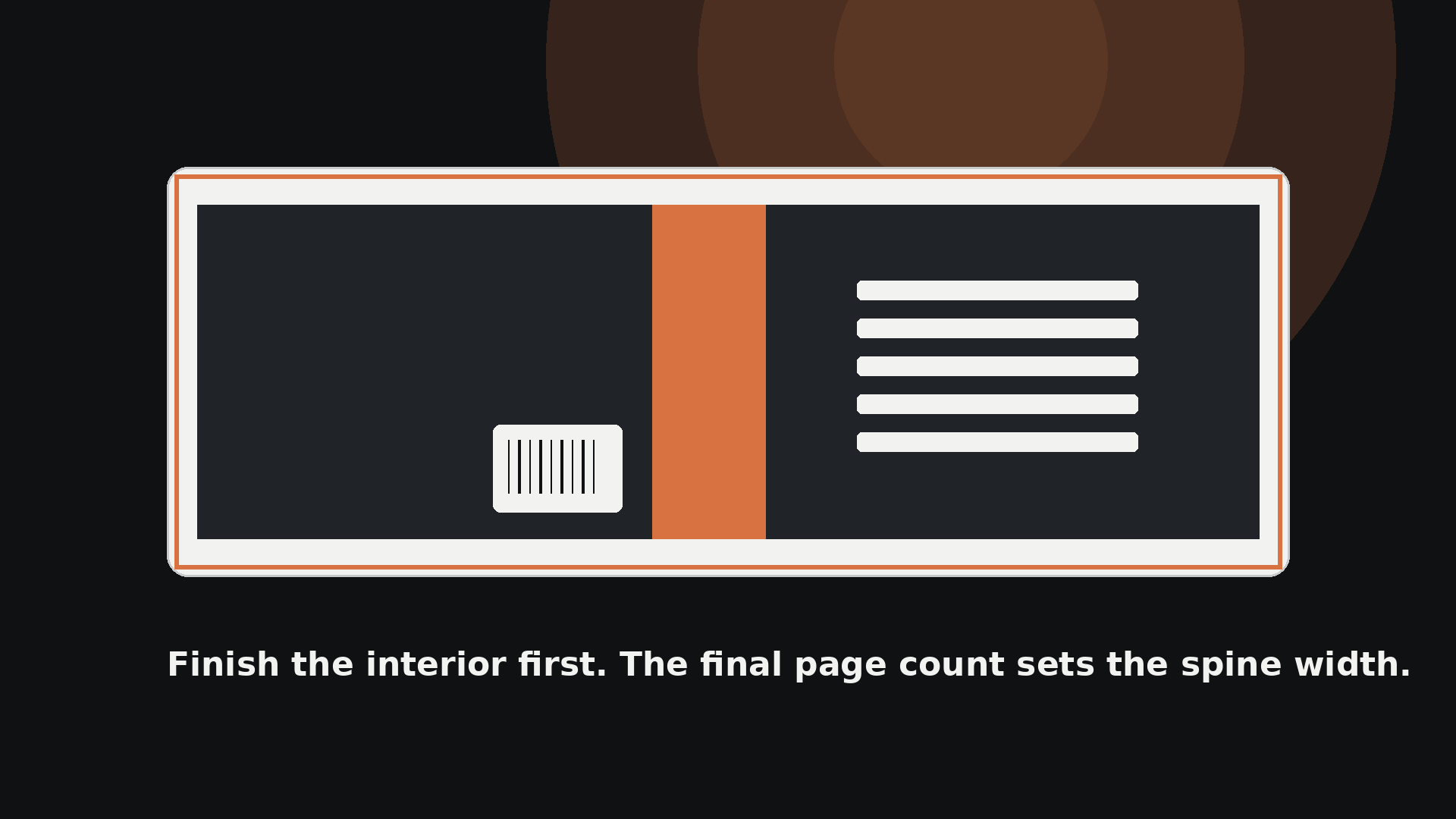
文庫本の表紙は表紙画像ではありません。裏表紙、背表紙、表紙が入った1冊の連続したPDFです。
最終的な内装 PDF が完成するまで待ちます。次に、Amazon の Print Cover Calculator and Template Generator を使用します。
- ペーパーバックを選択します。
- 正確なインテリアタイプを選択してください。
- 正確な用紙の種類を選択してください。
- 読み取り方向を選択します。
- 正確なトリムサイズを選択してください。
- 最終的にフォーマットされたPDFのページ数を入力します。
- PDF または PNG の表紙テンプレートをダウンロードします。
- テンプレートをロックされたガイド レイヤーとしてデザイン ファイルに配置します。
- ガイド レイヤーを非表示にして、印刷可能なカバー PDF を 1 つエクスポートします。
フルカバーサイズ公式
背表紙はページ数、インク、用紙に依存するため、表紙計算ツールは背表紙を手動で計算するより安全です。 KDP が公開しているスパイン係数は、現在、白、クリーム、グランドウッド、カラー紙ごとに異なります。
| カバー要件 | 何をすべきか |
|---|---|
| ファイル構造 | 背面、背骨、前面を含む PDF を 1 つアップロードします。 |
| カバー裁ち落とし | 背景をすべての外縁を超えて 0.125 インチ拡張します。 |
| 外側の安全エリア | トリミング対象外のコンテンツは、カバーの外側の端から少なくとも 0.25 インチ離してください。 |
| 背表紙のテキスト | 最終的な本が 80 ページ以上ある場合にのみ使用してください。 |
| 脊椎の安全性 | 背表紙のテキストは背表紙の各端から少なくとも 0.0625 インチ離れた位置に配置してください。 |
| Barcode | Amazon がバーコードを追加する場合は、テンプレートのバーコード領域をクリアしたままにしておきます。 |
| Images | 高解像度のフラット化されたアートワークを使用します。 |
| Fonts | すべてのカバー フォントを埋め込み、偽の太字や斜体のスタイルは避けてください。 |
古いカバーを新しいテンプレートに引き伸ばしてサイズを変更しないでください。ページ数が変更された場合は、編集可能なソース ファイル内の背表紙、折り目に敏感な要素、裏表紙のコピー、およびバーコード領域の位置を変更します。
ファイルをアップロードして印刷プレビューアを検査する
KDP では、ファイルの作成に使用したものと同じインク、用紙、トリミング、裁ち落としの設定を選択します。原稿をアップロードし、表紙をアップロードまたは作成して、印刷プレビューアを起動します。
印刷プレビューアは、余白、表紙サイズ、フォントなどの問題をチェックします。一部のコンテンツの拡大縮小やリフローが試行される場合がありますが、自動調整は元のドキュメントの修正に代わるものではありません。
すべての内部ページを確認してください
- 最初の印刷ページが正しい面に表示されることを確認します。
- 意図的な空白ページと意図しない空白ページをすべて確認します。
- 第 1 章が右向きのページで始まることを確認します。
- 以降の各章の開始位置を確認してください。
- 奇数/偶数のページ番号を確認します。
- 実行中のヘッダーと開始ページでのヘッダーの抑制を確認します。
- 表、キャプション、脚注、吹き出しボックスを検査します。
- すべての画像をズームインします。
- 裁ち落としアートワークがトリムラインを越えていることを確認します。
- ライブ テキストがマージンの境界を越えていないことを確認します。
- 突然のフォント、間隔、改行の変更を探してください。
表紙を確認する
- 表紙にタイトルがあることを確認してください。
- 背表紙のセンタリングと読書方向を確認してください。
- 背表紙のテキストが背表紙の安全領域を横切らないようにしてください。
- 裏表紙のコピーを折り目およびバーコード ゾーンと照合して確認します。
- すべての背景が裁ち落としまで広がっていることを確認します。
- エクスポートされたファイルにテンプレート ガイドが表示されないことを確認します。
ページごとに確認していないファイルは承認しないでください。 緑色のプレビュー ステータスは、タイポグラフィ、空白ページ、章の開始、画質、および表紙の配置が美しく正しいことを保証するものではありません。
物理的な校正刷りを注文して検査する
画面では、綴じの固さ、紙の裏写り、実際の画像のコントラスト、表紙の色、テキストのサイズ、本が持ちやすいかどうかを表示することはできません。出版前に印刷校正刷りを注文してください。
KDP では、書籍が印刷プレビューアで承認された後、書籍がドラフト ステータスにあるときに校正刷りのコピーが許可されます。注文ごとに最大 5 つの校正刷りをリクエストできます。プルーフには、「非再販」の透かしと、本の ISBN を除いた固有のバーコードが含まれています。
この順序で物理的な書籍を検査します
| Area | 何を検査するか |
|---|---|
| Cover | 色、仕上げ、トリム、表揃え、背表紙センタリング、折り位置、裏表紙コピー、バーコードゾーン。 |
| Binding | テキストが背表紙に近づきすぎていないか、本が快適に開くかどうか。 |
| 本文 | フォントサイズ、行間、濃さ、段落インデント、位置揃え、ウィドウ、ぎこちない単語間隔。 |
| ページのアーキテクチャ | 表裏の位置、空白ページ、章の始まり、パートページ、ページ番号、ヘッダー、フッター。 |
| Images | シャープネス、グレースケール変換、色、クロップ、裁ち落とし、キャプションの配置、コントラスト。 |
| テーブルとワークブックのページ | 可読性、線の太さ、書き込みスペース、綴じ代、改ページ動作。 |
| 紙の選択 | 可読性、不透明度、コントラスト、触感、カテゴリへの適合性。 |
ランダムにめくるのではなく、少なくとも連続した数ページを読んでください。連続読み取りにより、スポットチェックよりも確実に、タイトなリーディング、弱いマージン、気が散るヘッダー、不快なタイプを明らかにします。
一般的な KDP フォーマット エラーとその修正方法
| Error | 考えられる原因 | Fix |
|---|---|---|
| トリムサイズが間違っています | Word ページまたはエクスポートされた PDF が、KDP の選択内容と一致しません。 | ソース ファイルに正しいページ サイズを設定し、ページ番号を変更して、新しい PDF をエクスポートします。 |
| 裁ち落としページの白い枠線 | ページ サイズまたはアートワークがトリム ラインを十分に超えていない。 | ブリードページの寸法を使用し、アートワークを上端、下端、外側の端を超えて 0.125 インチ拡張します。 |
| 余白または余白の警告 | 内側の余白がページ数に対して小さすぎるか、コンテンツが安全領域を超えています。 | ミラーマージンを使用し、内側のマージンを増やし、コンテンツの位置を変更します。 |
| 余分な空白ページ | 奇数の改ページ、重複した改ページ、非表示の段落、または Word のページネーション ルール。 | ページをやみくもに削除するのではなく、書式設定マークを表示し、セクション/ページ区切りを検査します。 |
| 章は間違った方向から始まります | ブレークタイプが間違っているか、意図的に空白ページが削除されています。 | 奇数ページのセクション区切りは、レクト開口部が必要な場合にのみ使用してください。 |
| ページ番号が再開または繰り返される | セクションがリンクされたままになっているか、番号付けの構成が一貫していません。 | セクション フッターのリンクを解除し、正しい [開始] または [続行] 設定を設定します。 |
| ヘッダーはチャプターオープナーに表示されます | 異なる最初のページが無効になっているか、セクションが正しくリンクされていません。 | 「異なる最初のページ」を有効にし、各章のセクションを確認します。 |
| 低解像度画像の警告 | 画像の印刷寸法のピクセルが少なすぎます。 | 高解像度のソースに置き換えるか、サイズを小さくして印刷します。 |
| PDF エクスポート中に画像が消えた | Word の印刷設定、サポートされていない透明度、またはサードパーティの PDF 変換。 | 画像を平坦化し、描画/背景の印刷を有効にし、信頼性の高い印刷 PDF ワークフローを使用します。 |
| 埋め込まれていないフォントまたは拒否されたフォント | 埋め込みが無効になっているか、ライセンスによって埋め込みがブロックされているか、偽のスタイルが使用されています。 | フォントを完全に埋め込むか、埋め込み可能なファミリーに置き換えます。 |
| 表紙が拒否されました | ページ数が間違っている、用紙の選択が間違っている、背表紙の幅が間違っている、裁ち落としが欠けている、または背表紙のテキストが無効です。 | 最終的な内部設定を使用して、公式の表紙テンプレートを再生成します。 |
| 背表紙のテキストが拒否されました | 本のページ数が 80 ページ未満であるか、テキストが背表紙の安全領域外にあります。 | 背表紙のテキストを削除したり、本を自然に増やしたりします。背表紙のタイトルのためだけに意味のないページを追加しないでください。 |
| テンプレートテキストはそのまま残ります | サンプル コンテンツは完全には削除されていませんでした。 | エクスポートする前にソース文書を検索し、すべてのページを検査します。 |
| PDF の透かしまたはロゴが表示される | 無料またはサードパーティの PDF コンバーターにブランドが追加されました。 | Word、Adobe PDF、またはその他の専門的なブランドのない PDF ワークフローを通じてエクスポートします。 |
プロフェッショナル KDP ペーパーバック プリフライト チェックリスト
印刷設定
- トリム サイズは KDP ペーパーバックのセットアップと一致します。
- インクと紙の選択は最終的なものです。
- ブリードは、内部で必要な場合にのみ選択されます。
- PDF ページ サイズには、該当する場合は正しく裁ち落としが含まれます。
マージンとページのアーキテクチャ
- ミラーマージンが有効になります。
- 内側の余白は最終的なページ数バンドと一致します。
- 必要に応じて、上、下、および外側のマージンが KDP の最小値を超えています。
- 前付、本文、後付では、意図的にセクション区切りを使用します。
- 第 1 章は右向きのページから始まります。
- 後の章の開始は、1 つの意図的なデザイン ルールに従います。
- すべての空白ページは意図的に作られています。
Typography
- ボディタイプは印刷されたサイズで読み取れます。
- 段落のインデントと間隔はスタイルによって制御されます。
- 章見出しの後の最初の段落は意図的にフォーマットされています。
- 見出しがページの下部で取り残されません。
- 偽の太字フォントや斜体フォントは使用されません。
- すべてのフォントで商用印刷での使用と埋め込みが許可されています。
ヘッダーとページネーション
- 奇数は右ページに、偶数は左ページに表示されます。
- 本文は、意図したページ番号から始まります。
- ローマ数字の前付は、使用する場合には一貫して構成されます。
- ランニングヘッダーは奇数ページでも偶数ページでも正しく表示されます。
- ヘッダーと表示されるページ番号は、意図した場所では非表示になります。
画像と表
- 画像は最終的な印刷サイズで少なくとも 300 DPI です。
- Word の画像圧縮は無効になっています。
- 画像は有効な解像度を超えて拡大されていません。
- すべての透明度とレイヤーが平坦化されます。
- アートワークの裁ち落としがトリムラインを完全に越えています。
- 表は余白内に残り、読むことができます。
- 線が太いので綺麗に再現できます。
インテリア PDF
- すべてのページの寸法は同じです。
- ファイルには見開きではなく単一ページが含まれています。
- すべてのフォントが埋め込まれています。
- ファイルは 650 MB 未満です。
- トンボ、コメント、プレースホルダー、透かしは残りません。
- PDF は暗号化されていないか、パスワードで保護されていません。
- 表紙には最終ページ数が記録されています。
Cover
- テンプレートは、最終的なページ数と正確な印刷設定に基づいて生成されました。
- 表紙はPDFの1枚連続です。
- 背景アートワークは、すべてのカバー裁ち落とし端まで広がっています。
- テキストは安全領域内に留まります。
- 背表紙テキストは、80 ページ以上の書籍にのみ使用されます。
- Amazon がバーコードを追加すると、バーコード ゾーンはクリアになります。
- テンプレート ガイド レイヤーは、エクスポート前は非表示になります。
最終的な品質管理
- すべてのページは印刷プレビューアーで確認されています。
- すべての警告は自動的に無視されるのではなく、理解されています。
- 物理的証拠は通常の読書灯で検査されています。
- 編集可能なソース ファイルに修正が加えられました。
- 修正されたPDFとカバーがアップロードされ、再度プレビューされました。
代わりに Kindle Create、Atticus、Vellum、または InDesign を使用する場合
原稿が Word で書かれたからといって、Word が自動的に最適なツールになるわけではありません。
| あなたの本 | より良い開始ツール | Reason |
|---|---|---|
| 簡単な小説や回想録 | Word、Kindle Create、Atticus、または Vellum | レイアウトは主に連続テキストと章の冒頭です。 |
| シンプルな見出しを備えたテキスト中心のノンフィクション | Word、Atticus、Vellum、または Kindle Create | 主なニーズは、見出し階層、コンテンツ、ページ、一貫した本文テキストです。 |
| 表や脚注が多いノンフィクション | Word、Atticus、または InDesign | Kindle Create では、インポートされた表、リスト、脚注、および一部のインライン要素を直接編集できません。 |
| レイアウトが繰り返されるワークブック | InDesign または別のページ レイアウト アプリケーション | マスター ページと正確なオブジェクト配置により、不一致が軽減されます。 |
| 児童書または画像の多い本 | InDesign またはその他の専門的な固定ページ レイアウト ツール | すべての画像、裁ち落とし、キャプション、スプレッドには、位置を制御する必要があります。 |
| 短い視覚的な日記またはアクティビティブック | 厳密なプリフライトを備えた Canva またはページ レイアウト ソフトウェア | Canva は単純なページでは機能する可能性がありますが、エクスポートされた PDF は依然としてすべての KDP 要件を満たす必要があります。 |
ソフトウェアに関係なく、KDP は、設計プログラムの使いやすさではなく、エクスポートされたファイルを評価します。ページ サイズ、裁ち落とし、余白、フォント、画像、表紙の寸法、物理的な出力を常に確認してください。
KDP 用にペーパーバックをフォーマットする最も簡単な方法は何ですか?
テキストの多い本の場合は、Microsoft Word と Amazon の原稿テンプレートを使用するか、シンプルなレイアウトの場合は Kindle Create を使用します。スタイルを設定する前にトリム サイズと余白を設定し、PDF をエクスポートして印刷プレビューアで確認します。
6 × 9 KDP ペーパーバックにはどのページ サイズを使用すればよいですか?
にじみを出さないようにするには、正確に 6 × 9 インチを使用してください。ブリードには、6.125 × 9.25 インチを使用します。これは、KDP によって外側の幅に 0.125 インチが追加され、上部と下部の両方に 0.125 インチが追加されるためです。
普通の小説に裁ち落としは必要ですか?
通常はそうではありません。テキストのみの小説では通常、裁ち落としは使用されません。アートワーク、背景、罫線、またはその他のオブジェクトがページの端に達する必要がある場合にのみ、裁ち落としを選択します。
KDP にはどのようなマージンを使用すればよいですか?
ミラーリングされたマージンを使用します。 KDP の最小内側マージンの範囲は、150 ページまでの本の場合は 0.375 インチ、700 ページを超える本の場合は 0.875 インチです。外側マージンの最小値は、裁ち落としなしの場合は 0.25 インチ、裁ち落としありの場合は 0.375 インチです。
Microsoft Word に別の余白を追加する必要がありますか?
KDP の Word ワークフローでは、必要な綴じ代を内側の余白に配置し、Word の別の余白フィールドをゼロのままにします。内側のエッジが正しく交互になるように、[マージンをミラーリング]を選択します。
KDP には PDF の原稿が必要ですか?
PDF は裁ち落としのある内部に必要であり、固定印刷レイアウトのより安全な形式です。 KDP は、裁ち落としなしのブックとして他のいくつかの形式を受け入れますが、それらのファイルは印刷前に変換されます。
KDP カバーのサイズはどのように計算すればよいですか?
最初に内装を仕上げ、最終的なページ数を記録し、装丁、インク、用紙、トリム サイズ、読み取り方向、ページ数を Amazon の印刷表紙計算ツールに入力します。生成された PDF または PNG テンプレートをダウンロードします。
文庫本の背に文字を入れてもいいですか?
最終的なペーパーバックに少なくとも 80 ページが含まれる場合にのみ、背表紙のテキストを使用します。テキストを背表紙の安全領域内に保ち、背表紙の各端から少なくとも 0.0625 インチ離してください。
KDP にはどのような画像解像度が必要ですか?
KDP では、最終印刷寸法で少なくとも 300 DPI の画像を推奨します。小さな画像のサイズを変更したり、その DPI ラベルを変更したりしても、実際の画像の詳細は追加されません。
出版する前に校正刷りを注文する必要がありますか?
はい。印刷プレビューアはファイルとレイアウトの問題を検出しますが、綴じのクリアランス、実際のテキスト サイズ、紙の裏写り、画像のコントラスト、表紙の位置合わせ、および本を手に持ったときの感触を明らかにするには、物理的な証明のみが必要です。
公式 KDP ソースと役立つリンク
- Amazon KDP: ペーパーバックのフォーマット
- Amazon KDP: Windows 用 Word でペーパーバック原稿をフォーマットする
- Amazon KDP: ペーパーバックおよびハードカバーの原稿テンプレート
- Amazon KDP: トリム サイズ、裁ち落とし、余白の設定
- Amazon KDP: フロントマター、ボディマター、バックマターのフォーマット
- Amazon KDP: 本の画像をフォーマットする
- Amazon KDP: ペーパーバック フォント
- Amazon KDP: 原稿ファイルを保存する
- Amazon KDP: ペーパーバック Word ファイルを PDF に変換する
- Amazon KDP: ペーパーバックの表紙を作成する
- Amazon KDP: 印刷表紙の計算機とテンプレート
- Amazon KDP: ペーパーバック投稿ガイドライン
- Amazon KDP: ペーパーバックとハードカバーのフォーマットの問題を修正
- Amazon KDP: 書籍コンテンツのアップロードとプレビュー
- Amazon KDP: 校正刷りまたは著者のコピーを注文
- Amazon KDP: Kindle でリフロー可能書籍を準備して印刷する Create
クリーンな KDP ペーパーバックは、印刷設定のロック、内部のフォーマット、PDF のエクスポートと検査、最終ページ数からの表紙の生成、デジタル プレビューの確認、物理的なプルーフの検査という順序で構築されます。このシーケンスをスキップすると、小さな書式変更が却下された表紙や、技術的には印刷されているが専門的にデザインされたように見えない本になってしまいます。
Jivaro エディトリアルは、実用的な調達、オペレーターのコンテキスト、製品を意識したレビューを使用して、Jivaro のリソースとニュースを作成します。
関連するJivaroアプリ
長文を、書記素を壊さない文字数制限またはトークン単位の重なりを使って、X、Discord、Telegram、SMS、AIプロンプト向けのコピーしやすい断片に分割します。
アプリを開く出典と参考文献
- Kindle CreateXXQPH0002QXZAmazon KDP · リファレンス
- KDP Word テンプレートAmazon KDP · リファレンス
- 印刷オプションXXQPH0002QXZAmazon KDP · リファレンス
- 印刷表紙計算機およびテンプレート ジェネレーターXXQPH0002QXZAmazon KDP · リファレンス
- 印刷プレビューアーXXQPH0002QXZAmazon KDP · リファレンス
- Amazon KDP: ペーパーバックのフォーマットAmazon KDP · リファレンス
- Amazon KDP: Windows 用 Word でペーパーバック原稿を書式設定するAmazon KDP · リファレンス
- Amazon KDP: トリム サイズ、裁ち落とし、余白の設定XXQPH0002QXZAmazon KDP · リファレンス
- Amazon KDP: フロント マター、ボディ マター、バック マターのフォーマットZZQPH0002QXZAmazon KDP · リファレンス
- Amazon KDP: 本の画像の書式設定XXQPH0002QXZAmazon KDP · リファレンス
- Amazon KDP: ペーパーバック フォントAmazon KDP · リファレンス
- Amazon KDP: 原稿ファイルの保存XXQPH0002QXZAmazon KDP · リファレンス
- Amazon KDP: ペーパーバック Word ファイルを PDF に変換XXQPH0002QXZAmazon KDP · リファレンス
- Amazon KDP: ペーパーバックのカバーを作成するAmazon KDP · リファレンス
- Amazon KDP: ペーパーバック投稿ガイドラインAmazon KDP · リファレンス
- Amazon KDP: ペーパーバックとハードカバーの書式設定の問題を修正Amazon KDP · リファレンス
- Amazon KDP: 校正刷りまたは著者のコピーを注文XXQPH0002QXZAmazon KDP · リファレンス