

Comience por identificar el tipo de cambio PDF
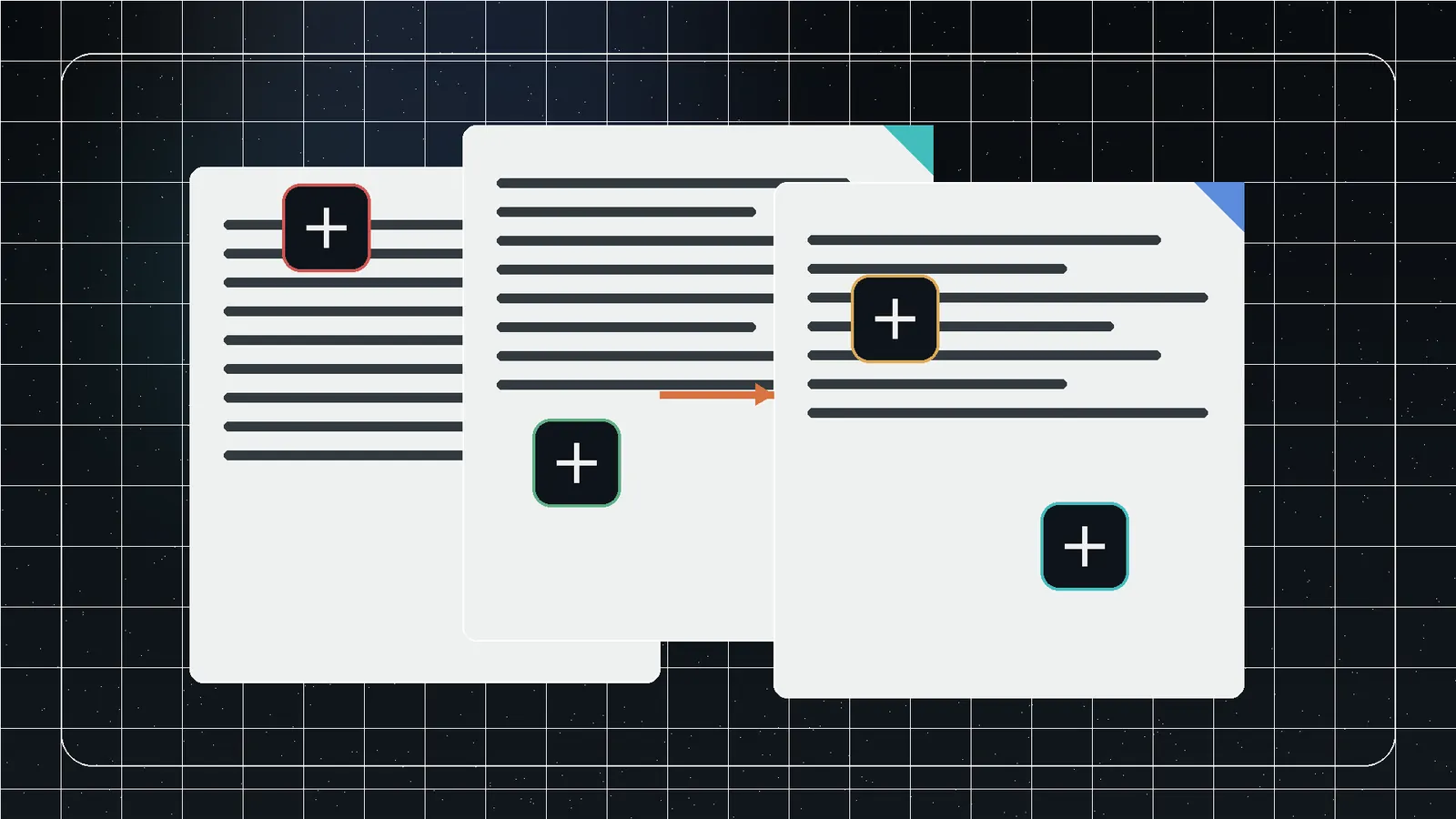
“Editar un PDF” puede significar operaciones de página, anotaciones visibles, limpieza de imágenes o edición de texto estructural. Las operaciones de página agregan, eliminan, reordenan, rotan, fusionan o dividen páginas. La anotación agrega texto, dibujos, sellos, números de página o marcas de agua. La edición de texto estructural reescribe los objetos de contenido del documento y el orden de lectura.
El editor PDF del navegador de Jivaro es el más potente en organización de páginas y edición visual. Los parches de texto y el oscurecimiento son superposiciones visuales; no garantizan la reescritura de objetos de texto originales.
Si la información debe eliminarse irreversiblemente, utilice un flujo de trabajo de redacción y desinfección dedicado y luego verifíquela buscando, copiando e inspeccionando la exportación.
Preparar los archivos fuente
- Mantenga los originales intactos en una carpeta separada.
- Confirme que se abra cada PDF y tenga en cuenta las restricciones de contraseña.
- Cambie el nombre de los archivos en el orden de combinación previsto.
- Registre el número de páginas, el tamaño, la orientación y el resultado requerido.
- Decida cómo se verificará el resultado.
Los archivos PDF de gran tamaño consumen memoria cuando se decodifican las páginas. Cierre pestañas no relacionadas y trabaje en lotes cuando sea necesario.
Fusionar y reordenar páginas
Abra Browser PDF Editor, agregue archivos e inspeccione las miniaturas. Arrastre las páginas al orden de lectura final. Elimine las páginas en blanco o duplicadas solo después de confirmar el número de página y el contenido.
Agregue archivos PDF o imágenes de páginas.
Verifique la orientación, los espacios en blanco, los duplicados y los tamaños de página.
Organizar la secuencia final.
Abra páginas representativas antes de exportar.
Dividir con la salida correcta
| Goal | Output | Verification |
|---|---|---|
| Enviar un capítulo o exposición | Páginas seleccionadas como PDF | Verificar rango y números visibles |
| Procesar páginas como imágenes | Imagen de página ZIP | Verificar resolución y orden de nombre de archivo |
| Eliminar páginas de una copia | Eliminar y exportar un nuevo PDF | Conciliar el recuento de páginas |
Rotar, recortar y limpiar con cuidado
Exportar y volver a abrir para confirmar que se guardó la rotación. El recorte cambia el límite visible de la página, pero es posible que no elimine el contenido fuera del lienzo, por lo que no se considera redacción. Las herramientas de borrado y limpieza son útiles para correcciones de presentaciones no confidenciales, puntos escaneados o copias de trabajo.
Anotar y agregar números de página
Utilice superposiciones cuando el objetivo sea una comunicación visible en lugar de una edición lógica de documentos. Agregue números de página solo después de completar la combinación, eliminación y reordenación. Mantenga una versión limpia cuando sea necesario realizar comparaciones o trabajos de accesibilidad en el futuro.
Agregar una marca de agua legible
Utilice una opacidad baja y pruebe tanto en contenido claro como oscuro. Una sola marca central o diagonal puede ser suficiente para un borrador; Las marcas en mosaico son más difíciles de recortar pero más intrusivas. Las marcas de agua desaconsejan la reutilización ocasional, pero no son DRM.
Exportación y verificación previa
- Exportar a un nuevo nombre de archivo.
- Ábrelo en otro visor PDF.
- Confirme el recuento de páginas, el orden, la orientación, la numeración y las marcas.
- Busque y copie el texto esperado.
- Utilice la vista previa de impresión si el archivo se imprimirá.
- Verifique el tamaño del archivo y los límites para compartir.
- Compara páginas representativas con los originales.
Accesibilidad, formularios y firmas.
La edición visual puede dañar o ignorar funciones que no son obvias en la vista previa de una página. Los formularios interactivos pueden aplanarse, los enlaces pueden moverse, las etiquetas y el orden de lectura pueden perderse y una firma digital puede dejar de ser válida después de cualquier modificación. Si la fuente es un PDF accesible etiquetado, utilice una herramienta que conserve y valide la estructura de la etiqueta. Si está firmado digitalmente, trate el estado de la firma como parte del documento y verifíquelo después de la exportación.
Para formularios, valores de campos de prueba, orden de tabulación, cálculos y resultados de impresión. Cuando una página se convierte en una imagen o se aplana, el texto seleccionable y el comportamiento de la tecnología de asistencia pueden desaparecer aunque la página tenga el mismo aspecto.
Estrategia de documentos grandes
Para un informe extenso o un escaneo con muchas imágenes, divida el trabajo en rangos de páginas estables, mantenga un orden de combinación escrito y use nombres de archivos con relleno de ceros. Verifique cada exportación intermedia antes de la fusión final. Esto limita el uso de la memoria del navegador y hace posible la recuperación si falla un lote.
Cuando el archivo final deba ser legalmente confiable, accesible o redactado de forma segura, utilice el editor del navegador para la planificación de páginas y el trabajo visual de rutina, luego finalice con una herramienta especializada PDF y una validación independiente.
Preguntas frecuentes
Sus flujos de trabajo de parche de texto y borrado de texto son ediciones visuales, no se garantiza una reescritura estructural de los objetos de texto originales.
No. Utilice redacción y desinfección específicas para información confidencial.
Las páginas, fuentes e imágenes decodificadas consumen memoria. Utilice un navegador de escritorio y lotes más pequeños.
Una vez completado el orden de las páginas finales.
Aplicaciones relacionadas Jivaro
Edita, reorganiza, gira, combina, divide y anota archivos PDF; completa formularios, inserta imágenes o páginas y crea exportaciones PDF saneadas localmente en tu navegador.
Abrir aplicaciónFuentes y referencias
- Documentación PDF.jsMozilla · referencia
- Archivo APIMDN Web Docs · referencia
- Navegador PDF EditorJivaro · propio