
PDF 変更の種類を特定することから始めます
「PDF の編集」とは、ページ操作、表示される注釈、画像のクリーンアップ、または構造テキストの編集を意味します。ページ操作では、ページの追加、削除、並べ替え、回転、結合、または分割を行います。注釈は、テキスト、描画、スタンプ、ページ番号、または透かしを追加します。構造的なテキスト編集により、ドキュメントのコンテンツ オブジェクトと読み取り順序が書き換えられます。
Jivaro のブラウザ PDF エディターは、ページ構成とビジュアル編集において最強です。テキストパッチとホワイトアウトは視覚的なオーバーレイです。元のテキスト オブジェクトの書き換えは保証されません。
情報を元に戻せないように削除する必要がある場合は、専用の編集およびサニタイズ ワークフローを使用し、エクスポートを検索、コピー、検査して検証します。
ソースファイルを準備する
- 変更されていないオリジナルは別のフォルダーに保管してください。
- 各 PDF が開いていることを確認し、パスワード制限に注意してください。
- 意図したマージ順序でファイルの名前を変更します。
- ページ数、サイズ、向き、必要な出力を記録します。
- 結果をどのように検証するかを決定します。
サイズの大きな PDF は、ページのデコード時にメモリを消費します。必要に応じて、関係のないタブを閉じ、バッチで作業します。
ページの結合と並べ替え
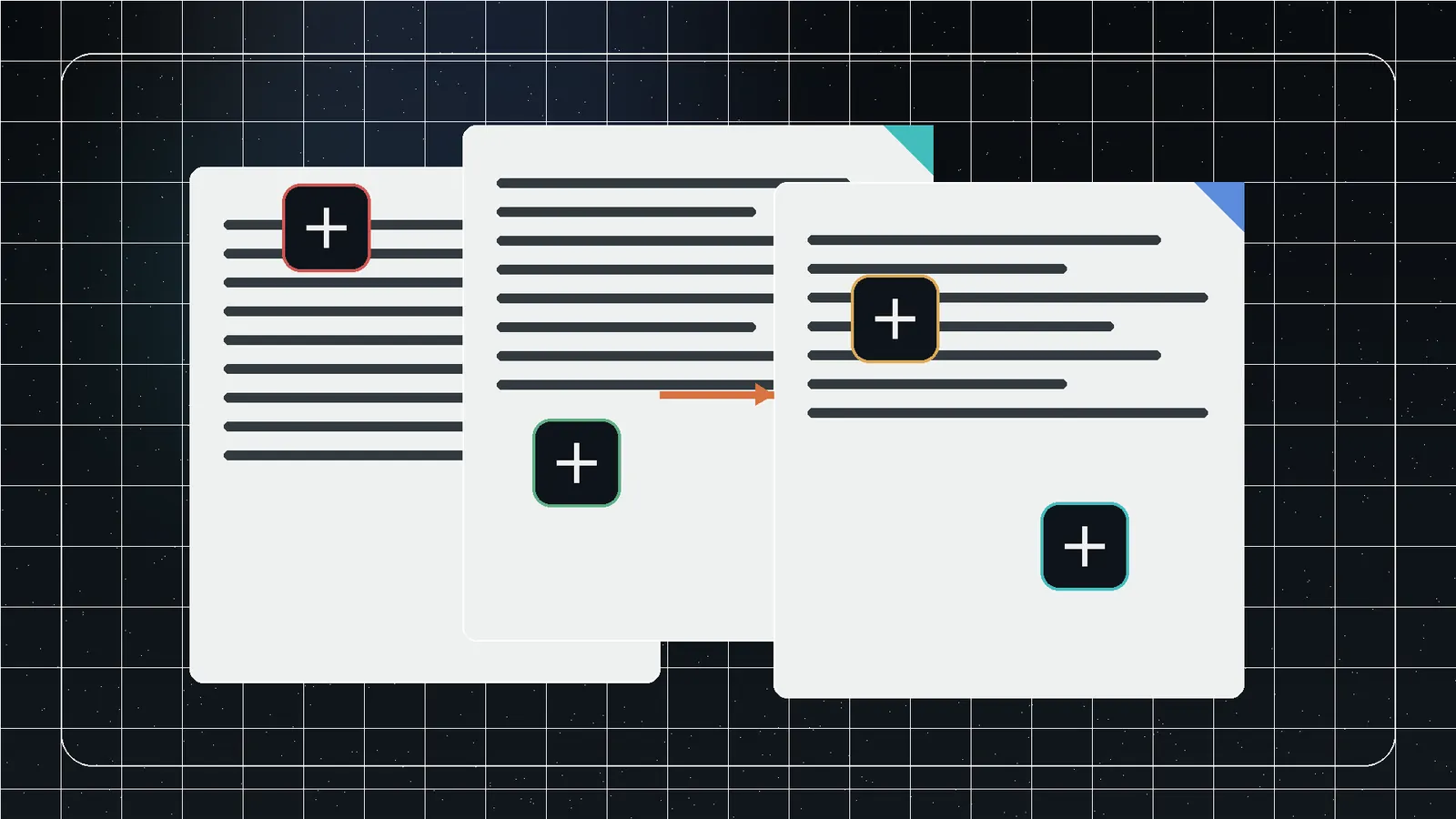
ブラウザ PDF エディタ を開き、ファイルを追加し、サムネイルを検査します。ページを最終的な読書順序にドラッグします。ページ番号と内容を確認してから、空白ページや重複ページを削除してください。
PDF またはページ画像を追加します。
向き、空白、重複、ページ サイズを確認してください。
最終的なシーケンスを調整します。
エクスポートする前に代表的なページを開いてください。
正しい出力で分割する
| Goal | Output | Verification |
|---|---|---|
| 1 つの章または展示物を送信する | PDF として選択されたページ | 範囲と表示される数値を確認する |
| ページを画像として処理する | ページ画像 ZIP | 解像度とファイル名の順序を確認する |
| コピーからページを削除する | 新しい PDF を削除してエクスポートします | ページ数を調整する |
慎重に回転、トリミング、クリーニングを行う
エクスポートして再度開き、回転が保存されたことを確認します。トリミングすると、表示されるページの境界が変更されますが、キャンバス外のコンテンツは削除されない可能性があるため、編集ではありません。ホワイトアウトおよびクリーンアップ ツールは、機密性の低いプレゼンテーションの修正、スキャンされた斑点、または作業用コピーに役立ちます。
注釈を付けてページ番号を追加する
論理的なドキュメントの編集ではなく、目に見えるコミュニケーションが目的の場合は、オーバーレイを使用します。ページ番号を追加するのは、マージ、削除、並べ替えが完了した後でのみ行ってください。将来の比較やアクセシビリティ作業が必要になる可能性がある場合は、クリーン バージョンを保持してください。
読みやすい透かしを追加する
低い不透明度を使用し、明るいコンテンツと暗いコンテンツの両方でテストします。ドラフトには中央または斜めのマークが 1 つあれば十分な場合があります。タイル状のマークはトリミングが難しくなりますが、邪魔になります。ウォーターマークはカジュアルな再利用を妨げますが、DRM ではありません。
エクスポートとプリフライト
- 新しいファイル名でエクスポートします。
- 別の PDF ビューアで開きます。
- ページ数、順序、向き、番号付け、マークを確認します。
- 予想されるテキストを検索してコピーします。
- ファイルを印刷する場合は、印刷プレビューを使用します。
- ファイルサイズと共有制限を確認してください。
- 代表的なページをオリジナルと比較します。
アクセシビリティ、フォーム、署名
ビジュアル編集を行うと、ページ プレビューでは明らかではない機能が損なわれたり、回避されたりする可能性があります。インタラクティブなフォームが平坦になり、リンクが移動し、タグや読み取り順序が失われる可能性があり、変更後にデジタル署名が無効になる可能性があります。ソースがタグ付きのアクセス可能な PDF である場合は、タグ構造を保存および検証するツールを使用します。デジタル署名されている場合は、署名ステータスをドキュメントの一部として扱い、エクスポート後に検証します。
フォーム、フィールド値、タブ オーダー、計算、および印刷出力をテストします。ページが画像に変換されるかフラット化されると、ページの見た目は同じであっても、選択可能なテキストや支援テクノロジの動作が消えることがあります。
大規模文書戦略
長いレポートや画像を多く含むスキャンの場合は、安定したページ範囲ごとに作業を分割し、書面によるマージ順序を維持し、ゼロ埋めのファイル名を使用します。最終的なマージの前に、各中間エクスポートを確認します。これにより、ブラウザのメモリ使用が制限され、1 つのバッチが失敗した場合でも回復が可能になります。
最終ファイルが法的に信頼でき、アクセス可能であるか、安全に編集されている必要がある場合は、ブラウザー エディターを使用してページの計画と日常的な視覚的な作業を行ってから、専門の PDF ツールと独立した検証で仕上げます。
よくある質問
テキスト パッチとホワイトアウトのワークフローは視覚的な編集であり、元のテキスト オブジェクトの構造の書き換えが保証されているわけではありません。
いいえ。機密情報には専用の編集とサニタイズを使用します。
デコードされたページ、フォント、画像はメモリを消費します。デスクトップブラウザと小さなバッチを使用してください。
最終ページの注文完了後。
関連するJivaroアプリ
PDFの編集、並べ替え、回転、結合、分割、注釈、フォーム入力、画像やページの挿入をブラウザー内で行い、サニタイズしたPDFをローカルで書き出せます。
アプリを開く出典と参考文献
- PDF.js ドキュメントMozilla · リファレンス
- ファイル APIMDN Web ドキュメント · リファレンス
- ブラウザ PDF エディタXXQPH0002QXZジバロ・ファーストパーティ