
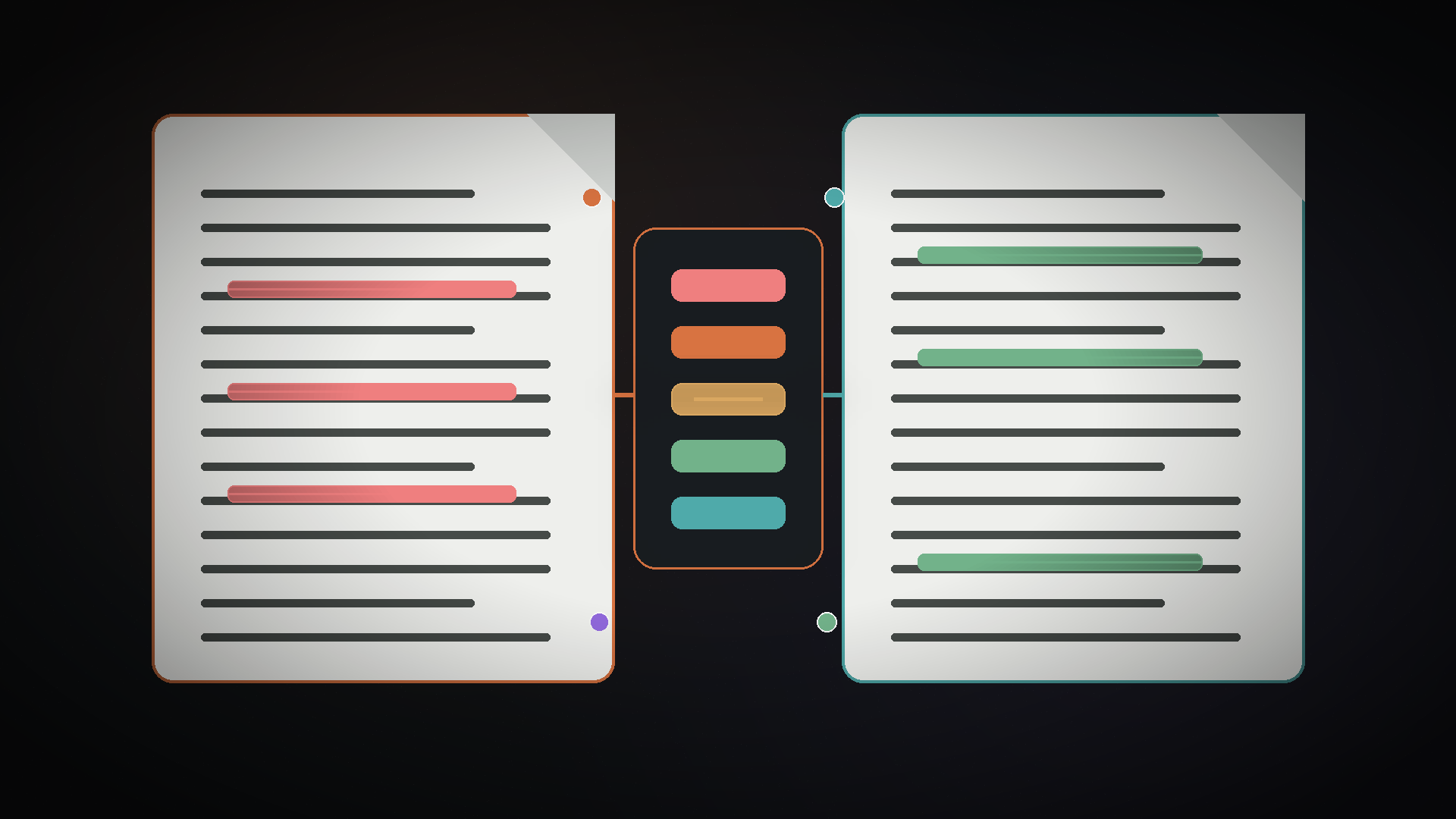
Cuatro tipos de comparación de documentos
| Tipo de comparación | Lo mejor para | Preserva o detecta | lo que extraña |
|---|---|---|---|
| Diferencia de texto sin formato | Código, Markdown, cláusulas copiadas, CSV, texto simple | Inserciones, eliminaciones, reemplazos, cambios de línea o palabra. | Formato visual, estilos, objetos, diseño de página. |
| Comparación semántica o de línea roja | Contratos, políticas, borradores, revisión editorial. | Cambios significativos de palabras y frases en contexto | Diseño a nivel de píxel y algunos metadatos del documento |
| Comparación de documentos según el formato | Revisiones DOCX, informes con estilo, líneas negras legales | Texto más formato, comentarios, movimientos, encabezados o tablas seleccionados | Puede depender de la estructura y la configuración específicas de la aplicación |
| Comparación visual PDF | Archivos, gráficos, formularios y diseño de páginas listos para imprimir | Texto renderizado, imágenes, elementos de página, fondos, posicionamiento. | Estructura semántica subyacente y confianza OCR |
Microsoft Comparación legal de líneas negras de Word puede comparar texto, comentarios, formato y otras revisiones y colocar el resultado en un tercer documento, sin modificar los archivos fuente. La herramienta de comparación de Adobe Acrobat se centra en las diferencias PDF renderizadas, incluidos texto, imágenes, gráficos, encabezados, pies de página, anotaciones, formato y fondos. Estos son instrumentos diferentes para evidencia diferente.
Para una revisión importante, combine la comparación a nivel de contenido con una verificación de formato o visual. La línea roja te dice lo que hicieron las palabras; la comparación representada le dice lo que hizo la página.
¿Por qué se pierde el formato?
Un archivo DOCX no es un flujo plano de texto al que se le aplica una decoración posterior. La documentación WordprocessingML de Microsoft describe párrafos que contienen uno o más runs, donde cada ejecución es una región de propiedades de texto compartido, como el formato. Un documento típico también contiene partes de paquete separadas para estilos, comentarios, encabezados, pies de página, notas al pie, notas al final, configuraciones, relaciones, medios y otras estructuras.
Esto significa que dos archivos pueden mostrar la misma oración y al mismo tiempo representarla de manera diferente internamente. Una sola palabra visible puede dividirse en varias ejecuciones porque parte de ella está en negrita, vinculada, rastreada o generada en campo. Por el contrario, una herramienta que extrae texto visible puede recuperar correctamente el texto perdiendo el estilo y las relaciones de paquete que produjeron la página.
PDF crea el problema opuesto. Está diseñado para describir un resultado visual fijo. Es posible que el orden en el que se almacena el texto no coincida con el orden de lectura natural y que las páginas escaneadas no contengan ningún texto seleccionable hasta que se aplique OCR. Una comparación a nivel de píxeles puede detectar cambios visuales, pero es posible que no comprenda que dos párrafos envueltos de manera diferente expresan contenido idéntico.
Por lo tanto, “sin perder el formato” debería significar una de dos cosas:
- Los archivos fuente permanecen intactos y el informe comparativo separa claramente los cambios de contenido y formato.
- El resultado se produce dentro de una aplicación compatible con el formato capaz de representar la estructura original y las revisiones.
Ninguna línea roja de texto sin formato puede preservar todas las características de un DOCX o PDF arbitrario. Sin embargo, puede preservar los originales y brindar a los revisores una visión rápida y local de los cambios textuales.
Prepare los archivos antes de comparar
- Identifique el original autorizado. No confíe en nombres de archivos como
final-v7-revised-2.docx. Confirme la fuente, la marca de tiempo, el autor y el estado de aprobación. - Preservar copias inmutables. Trabajar a partir de duplicados o una comparación que produzca un tercer resultado. Hash o archivar originales cuando la cadena de custodia sea importante.
- Resolver o anotar los cambios rastreados. Las revisiones existentes no resueltas pueden hacer que la comparación posterior sea ambigua. Microsoft advierte que si una versión ya contiene cambios rastreados, Word puede solicitar aceptarlos antes de compararlos.
- Normalizar sólo cuando esté justificado. La conversión de ambos documentos a texto sin formato elimina el ruido de formato pero también elimina la evidencia. Conserve los originales incluso si crea copias de comparación normalizadas.
- Elija la granularidad de caracteres, palabras, líneas o bloques. Las diferencias a nivel de caracteres son útiles para identificadores y números; las diferencias a nivel de palabra son más fáciles para la prosa; Las diferencias a nivel de línea se ajustan al código y al texto estructurado.
- Definir exclusiones. Decida si los encabezados, pies de página, comentarios, campos, tablas, imágenes, estilos y espacios en blanco deben contar como cambios.
Un proceso de revisión debe ser aditivo: original, revisado, resultado de comparación y registro de decisión. El resultado de la comparación es evidencia de los documentos, no un reemplazo de los mismos.
Un flujo de trabajo de comparación confiable
Mantenga copias inmutables de los archivos originales y revisados.
Utilice una aplicación que tenga en cuenta el formato o extraiga el texto localmente para revisar el contenido.
Genere vistas en línea y en paralelo con la granularidad adecuada.
Inspeccione tablas, listas, numeración, encabezados, gráficos y saltos de página en los archivos renderizados.
Acepte, rechace, anote y exporte un resumen de comparación.
Repaso en pasadas. La primera pregunta pregunta si el contenido sustancial cambió. El segundo pregunta si los cambios de formato alteran el significado, la jerarquía o la usabilidad. El tercero verifica identificadores, números, fechas, nombres, referencias y obligaciones. La pasada final verifica la salida renderizada.
Para documentos extensos, priorice las áreas de alto riesgo: definiciones, alcance, pago, rescisión, responsabilidad, privacidad, seguridad, garantías, anexos y referencias cruzadas. Una diferenciación puede encontrar una palabra modificada; Sólo la revisión del dominio puede determinar si esa palabra cambia el trato.
Utilice la herramienta de comparación y revisión de documentos Jivaro
La herramienta de comparación y revisión de documentos de Jivaro está diseñada para revisión local a nivel de contenido. Admite texto pegado, extracción de texto TXT, Markdown, CSV, HTML, DOCX y extracción de texto seleccionable PDF, con vistas de línea roja en paralelo y en línea.
Pegue o abra el documento de referencia en el panel original. Confirme que el texto extraído esté completo y en el orden esperado.
Cargue el segundo archivo o texto. Si es un PDF, verifique que el texto sea seleccionable; las páginas escaneadas requieren primero OCR.
Utilice la revisión en paralelo para ver el contexto y la línea roja en línea para obtener una secuencia compacta de inserciones y eliminaciones.
Revise los recuentos y los pasajes modificados, luego busque términos, números, nombres y obligaciones críticos.
Abra los archivos originales junto a la línea roja para verificar tablas, numeración, estilos, imágenes, encabezados y diseño.
Guarde la comparación o resumen con las versiones fuente y las decisiones del revisor.
Es un espacio de trabajo rápido de comparación de texto y revisión local. No pretende reproducir todos los estilos DOCX, objetos incrustados, revisiones rastreadas o píxeles PDF. Úselo para encontrar cambios de redacción, luego use el documento nativo o una comparación visual para evidencia de formato y diseño.
DOCX, líneas negras legales y seguimiento de cambios
Seguimiento de cambios y comparación resuelven problemas relacionados pero diferentes. Seguimiento de cambios registra las ediciones a medida que se realizan en un documento. Compare reconstruye las diferencias entre dos versiones a posteriori. La guía de Microsoft muestra que la opción de línea negra legal produce un tercer documento y puede comparar cambios a nivel de carácter o palabra, con opciones de comentarios, formato y otros tipos de revisión.
Utilice el seguimiento de cambios cuando los revisores estén trabajando dentro de un documento controlado y la atribución sea importante. Utilice Comparar cuando reciba un archivo revisado sin un historial de revisión confiable, cuando dos ramas diverjan o cuando necesite demostrar qué cambió entre versiones.
Antes de aceptar todos los cambios, inspeccione el panel de revisión y la configuración de filtrado. Ocultar el formato o el marcado del revisor no los elimina. Para la entrega final, confirme que no queden cambios ni comentarios sin resolver y que la vista "limpia" esté realmente limpia.
PDF y documentos escaneados
Una comparación PDF necesita dos comprobaciones:
- Textual: ¿Cambiaron las palabras, números, campos o anotaciones?
- Visual: ¿Cambiaron las imágenes, posiciones, fuentes, paginación, encabezados, fondos o gráficos?
Los archivos PDF seleccionables a menudo se pueden extraer para corregir el texto. Los PDF escaneados requieren OCR y OCR introduce incertidumbre. Los errores comunes incluyen caracteres confundidos, columnas perdidas, líneas fusionadas, separación de palabras y orden de lectura incorrecto. Trate a OCR como una transcripción que necesita validación, no como una representación perfecta de la página.
Para documentos regulatorios, financieros, de ingeniería o listos para imprimir, utilice una comparación visual PDF además de la revisión de texto. La función Comparar archivos de Adobe separa explícitamente los tipos de cambios y produce un resumen. Otras herramientas pueden realizar un trabajo similar, pero el principio es el mismo: la evidencia visual debe revisarse como evidencia visual.
La revisión de alto riesgo requiere más que una diferencia
Los contratos, políticas, especificaciones técnicas, presentaciones reguladas y procedimientos de seguridad necesitan un registro de revisión controlado. Añadir:
- identificadores de documentos, versiones, fechas y ubicaciones de origen;
- revisores nombrados y alcance de la revisión;
- cambiar categorías y calificaciones de riesgo;
- vínculos entre los hallazgos de la línea roja y las decisiones de aprobación;
- verificación de referencias cruzadas, términos definidos, anexos y firmas;
- una verificación final del archivo renderizado;
- normas de conservación adecuadas a la materia.
La comparación automatizada mejora la cobertura y la velocidad; no reemplaza el juicio. Un cambio de una palabra de “puede” a “deberá” puede importar más que cientos de diferencias de formato. Por el contrario, un punto decimal movido o una columna oculta pueden ser visualmente pequeños y operacionalmente severos.
Errores de comparación comunes
La línea roja es internamente correcta pero responde a la pregunta de la versión incorrecta.
La conversión a texto sin formato elimina la evidencia antes de que el revisor decida si es importante.
Los errores de reconocimiento se confunden con cambios de autor.
Los filtros de marcado ocultan los cambios no resueltos sin eliminarlos.
Un resumen de “12 cambios” no dice nada sobre la gravedad o el significado.
El resultado no se puede auditar porque se sobrescribieron las versiones fuente.
Preguntas frecuentes
Sí. Una herramienta de extracción de texto y revisión de texto puede comparar el texto visible y algunas herramientas de terceros comprenden la estructura DOCX. Para formatos, comentarios, campos y revisiones con seguimiento completos específicos de Word, la función Comparar de Word sigue siendo la referencia más sólida.
No. Puede conservar los archivos fuente y mostrar los cambios de contenido, pero no reproduce todos los cambios de estilo, tabla, campo, objeto, encabezado o diseño de página.
Es un resultado de comparación que muestra las diferencias entre un documento original y uno revisado. Microsoft Word puede crear un tercer documento que contenga un seguimiento de las diferencias sin modificar ambas fuentes.
Ejecute OCR para crear texto con capacidad de búsqueda, verificar la precisión del reconocimiento, comparar el texto extraído e inspeccionar por separado una comparación visual de páginas. Los errores OCR no deben tratarse como ediciones de documentos.
Utilice la comparación a nivel de carácter para identificadores, números y pequeños cambios técnicos. Utilice la comparación a nivel de palabras para la prosa porque es más fácil de leer. La comparación a nivel de línea se ajusta al código y al texto estructurado.
Solo si comprende la ruta de datos. Prefiera el procesamiento local para borradores confidenciales, confirme si los archivos se cargan o conservan y siga las reglas organizativas para información legal, de clientes, de empleados o regulada.
Aplicaciones relacionadas Jivaro
Compara versiones de documentos localmente con vistas sincronizadas, cambios en línea, detección de texto movido e informes PDF para texto, DOCX, PDF seleccionables, Markdown, CSV y HTML.
Abrir aplicaciónExtrae y revisa texto de PDF, escaneos, imágenes, archivos de Office, hojas de cálculo, HTML, CSV, Markdown y texto sin formato, y exporta localmente PDF con búsqueda o texto estructurado.
Abrir aplicaciónFuentes y referencias
- Soporte de Microsoft: Comparar diferencias de documentos usando línea negra legalSoporte de Microsoft · referencia
- Soporte de Microsoft: seguimiento de cambios en WordSoporte de Microsoft · referencia
- Microsoft Learn: Estructura de un documento ML de procesamiento de textosMicrosoft Learn · referencia
- Adobe Acrobat: Comparar archivos PDFAdobe · referencia