
IMG_4921.jpg、Screenshot 2026-05-27.png、または DSC_0047.jpeg という名前のファイルが詰まったフォルダーを開いたことがあれば、問題は画像自体ではありません。問題はワークフローです。間違ったサイズ、ランダムなファイル名、一貫性のないフォーマット、重いファイル、画像がページに掲載されるまでの 1 回限りの編集が多すぎます。
オンラインで画像のサイズ変更と名前変更を一括で行う最も速い方法は、バッチを 1 つのパスで処理することです。つまり、画像の追加、出力サイズの選択、形式の選択、命名パターンの適用、結果のプレビュー、クリーンな ZIP のダウンロードです。
Bulk Image Resizer は、その種の画像準備ワークフロー用に構築されています。ソース記事では、Bulk Image Resizer について、Web 対応画像のサイズ変更、最適化、名前変更、プレビュー、パッケージ化を行うブラウザ ツールであり、ZIP がダウンロードされるまでファイルはローカルに残ると説明されています。
画像の一括サイズ変更を行う価値がある場合
Web サイト、ブログ、ストア、ソーシャル投稿、ポートフォリオ、ドキュメント ページ、またはクライアントへの引き渡し用に複数の画像を準備する場合は、一括サイズ変更を行う価値があります。 1 つの画像を手動で修正できます。 20 枚の画像はそうではありません。
| Situation | 通常何がうまくいかないのか | ワークフローの改善 |
|---|---|---|
| ブログ投稿 | ヒーロー画像が大きすぎ、スクリーンショットの名前がランダムで、形式が一貫していません。 | ブログ ヒーロー プリセットにサイズ変更し、WebP または JPEG に変換し、記事のスラッグを使用して名前を変更します。 |
| eコマースのリスト | 製品写真にはカメラ名があり、寸法が一致していません。 | 正方形またはプラットフォーム固有の寸法にサイズを変更し、製品命名パターンを適用します。 |
| ソーシャルメディア | 投稿、ストーリー、サムネイル、リンク プレビューでは、画像に異なるアスペクト比が必要です。 | 投稿、ストーリー、サムネイル、または Open Graph 画像にプラットフォーム プリセットを使用します。 |
| Documentation | スクリーンショットには一貫したファイル名と幅が必要です。 | インデックス番号と出力次元を含む命名パターンを使用します。 |
| クライアントへの配信 | ファイルは整理され、監査しやすいようにする必要があります。 | 名前を変更したイメージとマニフェスト CSV を含む ZIP をエクスポートします。 |
Bulk Image Resizer は、タスクが単に「画像を小さくする」だけではない場合に最も役立ちます。ソース ページでは、サイズ変更、名前変更、形式変換、圧縮ターゲティング、プレビュー、マニフェスト出力、レスポンシブ埋め込み HTML、および ZIP エクスポートの組み合わせフローについて説明します。
画像の名前を一括変更することが重要な理由
一括名前変更は、フォルダーを整理するだけではありません。これは、人間、コンテンツ システム、検索エンジンが各ファイルが何であるかを理解するのに役立ちます。 Google の画像 SEO ガイダンス には、周囲のページ、キャプション、画像のタイトル、ファイル名、代替テキストが画像の主題を説明するのに役立つと記載されています。また、ファイル名は Google に「非常に軽い手がかり」を与える可能性があるため、適切な標準はキーワードを詰め込んだものではなく、短く説明的なものであるとも述べています。
次のようなファイル名はほとんど役に立ちません。
IMG_4921.jpg
次のようなファイル名は、後で監査するのが簡単です。
blue-linen-shirt-front-01.webp
ブログ画像バッチの場合、クリーンなセットは次のようになります。
bulk-resize-rename-images-hero.webp
bulk-resize-rename-images-settings-01.webp
bulk-resize-rename-images-export-02.webp
製品バッチの場合は、次のものを使用できます。
ceramic-coffee-mug-front-01.webp
ceramic-coffee-mug-side-02.webp
ceramic-coffee-mug-detail-03.webp
目標は、すべてのファイルにキーワードを詰め込むことではありません。目標は、ファイル名を短く、説明的で、一貫性があり、便利なものにすることです。 Bulk Image Resizer を使用すると、エクスポート前に名前付けトークンを適用できるようになります。ソース記事には、{名前}、{インデックス}、{幅}、{高さ}などの表示可能なオプションがリストされています。 {フォーマット}、および {プリセット}。
Bulk Image Resizer の仕組み
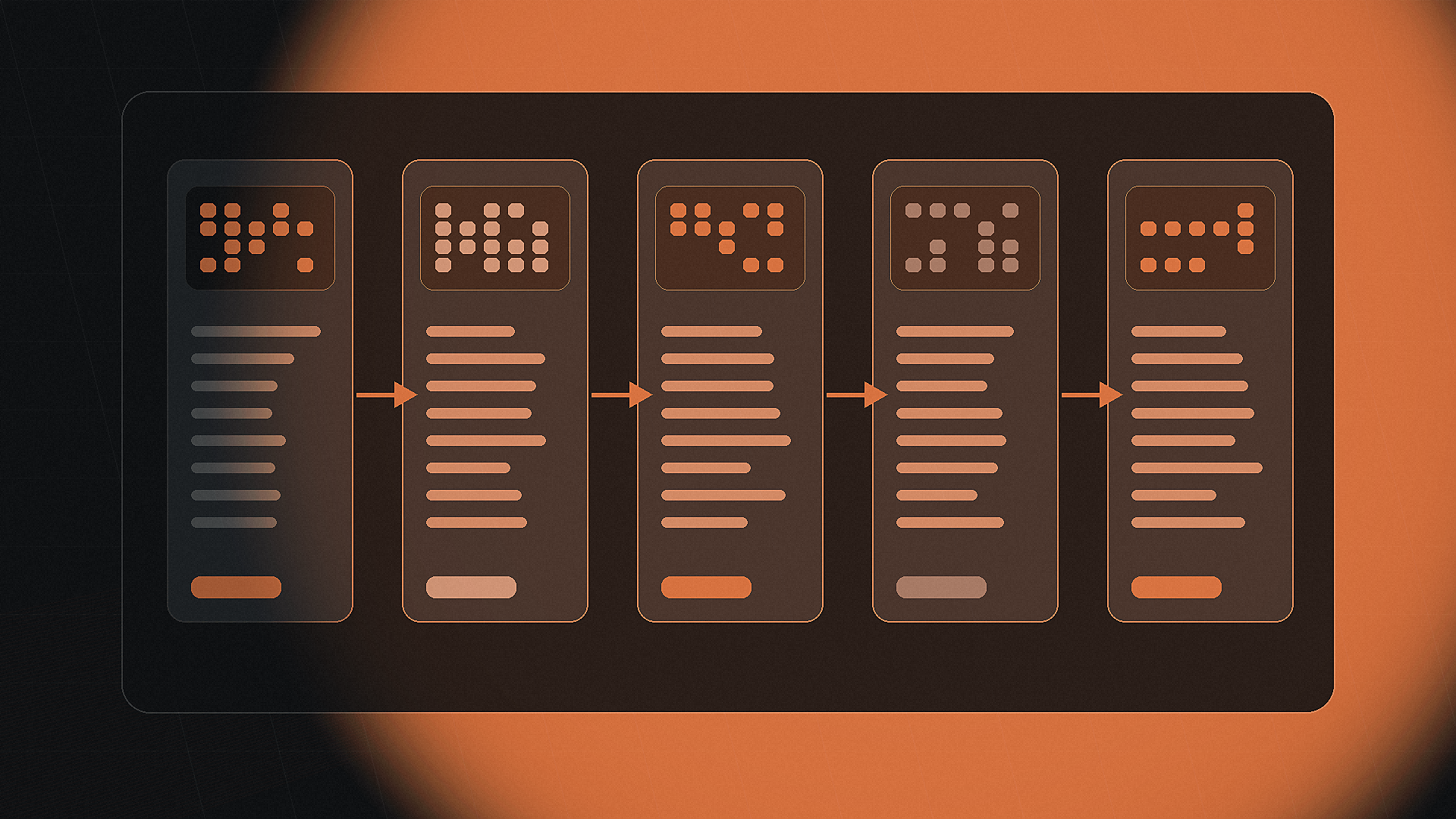
Bulk Image Resizer のワークフローは簡単です。
- 1 つの画像またはバッチ全体を追加します。
- キューを確認します。
- ファイル名パターンを適用します。
- プリセットまたはカスタムの寸法を選択します。
- フィット、トリミング、ストレッチ、パーセンテージ、または元のサイズを選択します。
- WebP、JPEG、または PNG を選択します。
- 品質とオプションのターゲット ファイル サイズを設定します。
- 出力をプレビューします。
- 最適化されたバッチを ZIP としてエクスポートします。
アプリのページでは、アニメーション画像が静止画像として扱われる、ブラウザーで読み取り可能な一般的な形式のサポートについても説明されています。そのため、Bulk Image Resizer は単なる写真リサイザーではなく、バッチ画像リサイザー、一括画像リネーム、WebP コンバーター、画像圧縮、および Web アセット準備ツールとして使用できます。
一括画像リサイザーを開く
同じサイズ変更、名前変更、エクスポートの手順を手動で繰り返さずに Web 画像のバッチを準備する必要がある場合は、Bulk Image Resizer を使用します。
Bulk Image Resizer 設定の説明
| Setting | 何をするのか | こんなときに使います |
|---|---|---|
| プラットフォームプリセット | Instagram 投稿、YouTube サムネイル、オープン グラフ、プロダクト スクエア、ブログ ヒーロー、その他の宛先サイズなどの一般的なサイズを適用します。 | 既知の宛先用の画像を準備しています。 |
| カスタムの幅と高さ | 正確なピクセル寸法を定義できます。 | CMS、テーマ、広告スロット、またはデザイン システムには特定のサイズがあります。 |
| 内側のサイズに合わせてください | 画像全体をターゲット ボックス内に表示したままにします。 | トリミングは望ましくありません。 |
| 塗りつぶしとトリミング | ターゲットの寸法を満たし、切り抜きがオーバーフローします。 | サムネイルや正方形の製品写真など、正確な寸法が必要です。 |
| 正確にストレッチする | 画像をターゲットの寸法に強制的に一致させます。 | 歪みが許容できる場合にのみ使用してください。 |
| パーセンテージでサイズを変更する | 元のサイズを基準にして画像を拡大縮小します。 | すべての画像を同じパーセンテージで縮小したいとします。 |
| WebP出力 | 画像を WebP に変換します。 | 最新のブラウザーのワークフロー用に Web 対応の画像が必要です。 |
| JPEG出力 | JPEG としてエクスポートします。 | 幅広い互換性が必要ですが、透明性は必要ありません。 |
| PNG出力 | PNG としてエクスポートします。 | 透明性または鮮明な UI- スタイルの画像が必要です。 |
| 目標最大値 KB | JPEG/WebP 出力を選択したファイル サイズ以下に維持しようとします。 | アップロード制限またはパフォーマンス目標があります。 |
| マニフェスト CSV | エクスポートされたファイルのレコードを追加します。 | バッチ監査証跡が必要です。 |
| レスポンシブ埋め込み HTML | レスポンシブ画像使用のために HTML を生成します。 | ウェブサイト実装用の画像を準備しています。 |
Google は、WebP を可逆および不可逆圧縮を備えた最新の Web 画像形式と説明し、可逆 WebP 画像は PNG よりも小さく、非可逆 WebP 画像は同等の品質の同等の JPEG 画像よりも小さいと述べています。これは、WebP が常に正しい形式であることを意味するわけではありませんが、Web パブリッシングの最初の強力なテストとなることがよくあります。
最もクリーンな一括サイズ変更ワークフロー
画像フォルダーではなく、宛先から始めます。よくある間違いは、バッチ サイズ変更ツールを開いてすぐにランダムな幅を選択することです。より良いワークフローは、最初に画像をどこに配置するかを決定することです。
- 宛先を選択します: ブログ、製品ページ、ソーシャル メディア、ギャラリー、ドキュメント、またはリンク プレビュー。
- Bulk Image Resizer でプリセットを選択するか、カスタムの幅と高さを設定します。
- サイズ変更動作を選択します: フィット、クロップ、ストレッチ、パーセンテージ、または元のサイズ。
- 出力形式を選択します: WebP、JPEG、または PNG。
- 品質とオプションのターゲット最大値 KB を設定します。
- ファイル名パターンを適用します。
- バッチをプレビューします。
- ZIP をエクスポートします。
| ブログ画像の必要性 | 一括画像リサイザーのセットアップ |
|---|---|
| 記事のヒーロー画像 | ブログ ヒーロー プリセット、WebP 出力、説明的なファイル名パターン |
| グラフリンクのプレビューを開く | グラフを開く/リンク共有プリセット、JPEG または WebP 出力 |
| インラインスクリーンショット | カスタム幅の内側にフィット、WebP 出力、中高品質 |
| 製品画像 | Product Square プリセット、塗りつぶしと切り抜き、インデックス付きファイル名 |
| クライアントギャラリー | カスタム サイズ、内側サイズに適合、マニフェスト CSV が含まれています |
Web サイト用の画像を準備している場合は、レスポンシブ埋め込み HTML オプションも実装に役立ちます。レスポンシブ画像は通常、srcset や sizes などの HTML パターンに依存しており、ブラウザーはユーザーのデバイスとレイアウトに適した画像を選択できます。 MDN の画像ガイド では、説明的なファイル名、代替テキスト、および幅/高さの属性を必要に応じて使用することも推奨しています。
パターンを使用して画像の名前を一括変更する方法
最適な命名パターンはジョブによって異なります。人間が判読できる基本名と、順序、寸法、形式、またはプリセットのトークンを使用します。
| ユースケース | 推奨パターン | Example |
|---|---|---|
| ブログ投稿 | 記事-スラッグ-{インデックス} | 一括サイズ変更画像-01.webp |
| ブログのヒーロー | article-slug-hero | 一括サイズ変更画像ヒーロー.webp |
| eコマース製品 | 製品名-角度-{インデックス} | linen-shirt-front-01.webp |
| Portfolio | プロジェクト名-{インデックス} | ブランディング プロジェクト-03.webp |
| Documentation | 機能名-ステップ-{インデックス} | imagepress-export-step-02.webp |
| リンクのプレビュー | page-slug-og-image | imagepress-og-image.webp |
短く、説明的で、一貫性のあるものにしてください。スペース、曖昧なカメラ名、繰り返されるキーワードの長い文字列は避けてください。
適切な出力形式の選択
| Format | こんな方に最適 | 次の場合は避けてください |
|---|---|---|
| WebP | ブログ画像、Web ギャラリー、製品写真、スクリーンショット、および一般的な Web 使用。 | WebP を受け入れないレガシー ワークフローが必要です。 |
| JPEG | 写真、大きなビジュアル、幅広い互換性。 | 透明性またはシャープな UI エッジが必要です。 |
| PNG | 透明なグラフィック、図、鮮明な UI スクリーンショット。 | 写真の多いページには非常に小さなファイルが必要です。 |
ほとんどの Web パブリッシングでは、WebP は、同様の視覚的品質で小さなファイルを提供することが多いため、最初のテストとして適しています。それでも、形式の選択は実用的でなければなりません。 CMS、広告システム、ニュースレター ツール、またはマーケットプレイスが WebP を拒否した場合は、JPEG または PNG を使用してください。透明性が必要な場合は、JPEG よりも PNG または WebP の方が合理的かもしれません。
Bulk Image Resizer と手動で行う場合
| Workflow | に良い | 主な問題点 |
|---|---|---|
| 手動によるサイズ変更と名前変更 | 1 つまたは 2 つの画像 | バッチとしては遅すぎる |
| デスクトップエディタ | プロの編集、レタッチ、デザイン作業 | 単純なバッチ準備に必要な量よりも重い場合が多い |
| 基本的なオンラインリサイザー | 素早い寸法変更 | 命名、圧縮、プリセット、ZIP エクスポート、または埋め込みコードを処理できない場合があります |
| 基本的な名前変更ツール | ファイル名のクリーンアップ | サイズ変更、変換、最適化は行いません |
| 一括画像リサイザー | バッチのサイズ変更、名前変更、最適化、プレビュー、変換、エクスポート | 完全な写真エディターやレタッチ スイートではありません |
目的が詳細な編集ではなく、クリーンな出力である場合は、Bulk Image Resizer を使用します。背景の削除、画像のレタッチ、グラフィックの構築、レイヤーの編集が必要な場合は、まずデザイン アプリまたは写真編集アプリを使用します。次に、Bulk Image Resizer を使用して、完成したアセットを Web で使用できるように準備します。
画像のサイズ変更と名前変更時によくある間違い
最大の間違いは、すべての画像を同じように扱うことです。製品写真、ブログのヒーロー、YouTube サムネイル、リンク プレビュー画像、スクリーンショットは、同じサイズや命名パターンである必要はありません。
| Mistake | なぜ痛いのか | より良いアプローチ |
|---|---|---|
| フルサイズのカメラ写真をアップロードする | ファイルが大きいとページの速度が遅くなり、アップロードの管理が難しくなる可能性があります。 | アップロードする前にサイズを変更してください。 |
| カメラのファイル名を保持する | IMG_4921.jpg ではほとんど何もわかりません。 | 短い説明的なファイル名を使用してください。 |
| プレビューせずにトリミングする | 重要な詳細が切り取られる可能性があります。 | エクスポートする前にフレームをプレビューします。 |
| 偶然ストレッチ | 人や商品が歪んで見える場合があります。 | 意図的に引き伸ばす場合を除き、fit または fill/crop を使用してください。 |
| Over-compressing | ファイルは小さくなりますが、見た目の品質は低下します。 | 徐々に画質を下げてプレビューします。 |
| フォーマットをランダムに混合する | フォルダーの管理が難しくなります。 | ユースケースに基づいて、WebP、JPEG、または PNG を選択します。 |
| 記録を残さないこと | バッチが大きいと監査が困難になります。 | 役立つ場合は、マニフェスト CSV を含めます。 |
簡単な例: 24 個のブログ画像を準備する
チュートリアル用に 24 枚のスクリーンショットと写真があると想像してください。元のフォルダーはめちゃくちゃです。
Screenshot 2026-05-27 at 9.41.22 AM.png
IMG_4820.jpeg
download-final-final.png
DSC_0047.jpg
クリーンな Bulk Image Resizer ワークフローは次のようになります。
| Step | Setting |
|---|---|
| Upload | 24 個のファイルすべてを Bulk Image Resizer に追加します |
| Destination | ブログチュートリアル |
| Preset | ヒーロー画像のブログヒーロー、インラインスクリーンショットのカスタム幅 |
| サイズ変更の動作 | スクリーンショットのサイズを内側に合わせ、ヒーローの塗りつぶしと切り抜きを行う |
| Format | WebP |
| Quality | デフォルトの品質から開始し、プレビュー後に調整します |
| 命名パターン | imagepress-tutorial-{インデックス}-{幅}x{高さ} |
| Export | マニフェスト CSV をインクルードし、ZIP をダウンロードします |
エクスポート後のフォルダーはわかりやすくなります。
imagepress-tutorial-01-1600x900.webp
imagepress-tutorial-02-1200x800.webp
imagepress-tutorial-03-1200x800.webp
このフォルダーは、後でアップロード、監査、再利用するのが簡単です。
クリーンな画像のワークフローは複雑ではありません。追跡できなくなる前にファイルに名前を付け、アップロードが遅くなる前にサイズを変更し、宛先に基づいて形式を選択し、エクスポートする前にプレビューし、準備する画像が複数ある場合は Bulk Image Resizer を使用します。
よくある質問
Bulk Image Resizer などのバッチ イメージ ツールを使用します。画像を追加し、サイズまたはプリセットを選択し、サイズ変更動作を選択し、WebP、JPEG、または PNG を選択し、ファイル名パターンを適用し、バッチをプレビューし、完成したファイルを ZIP としてエクスポートします。
はい。 Bulk Image Resizer のソース ページでは、WebP、JPEG、および PNG 出力オプションに加えて、品質管理と、JPEG および WebP 出力のターゲット最大 KB オプションについて説明します。
わかりやすいファイル名は少し役立ちますが、小さな信号の 1 つにすぎません。 Google は、キーワードの詰め込みに対して警告する一方で、短い説明的なファイル名と有用な代替テキストを推奨しています。
画像全体を表示したままにする必要がある場合はフィットを使用し、正確な寸法が必要な場合は塗りつぶしとトリミングを使用し、歪みが許容できる場合にのみストレッチを使用します。
Bulk Image Resizer は、ブラウザーで選択されたファイルを処理するように設計されています。機密画像を使用する前にアプリの現在のプライバシーとネットワークの動作を確認し、元のバックアップをブラウザーのストレージの外に保管してください。
blue-ceramic-mug-front.webp のように、ハイフンで区切られた短い小文字の単語を使用します。画像を正確に説明し、キーワードの繰り返しの詰め込みを避けます。
関連するJivaroアプリ
出典と参考文献
- Google のイメージ SEO ガイダンスGoogle Developers · リファレンス
- MDN のイメージ ガイドMDN Web ドキュメント · リファレンス
- Google WebP ドキュメントGoogle 開発者 · リファレンス
- web.dev: 画像を学ぶXXQPH0002QXZweb.dev · リファレンス