

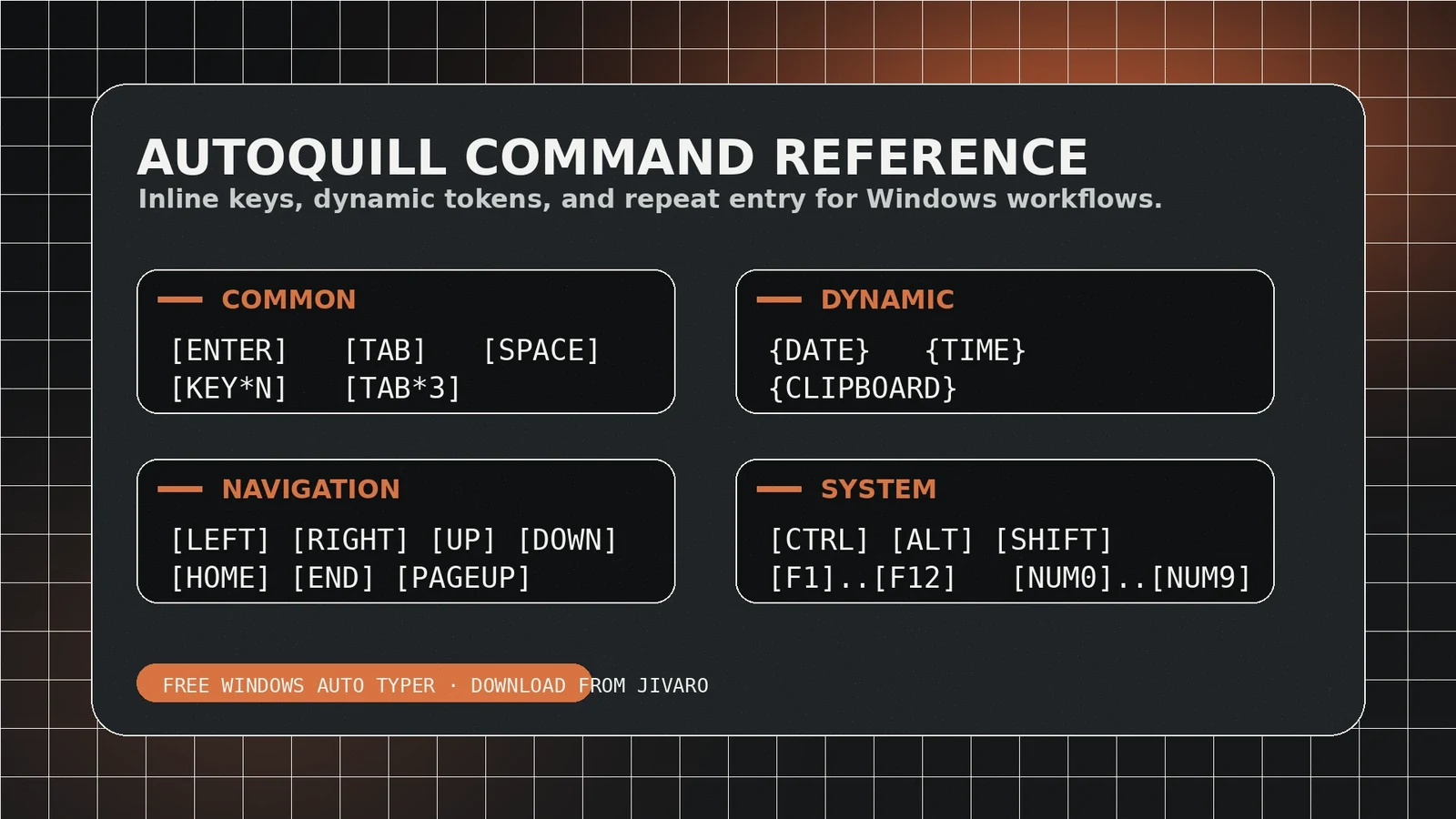
長いスクリプトを実行する前にこのリファレンスを使用してください
AutoQuill は、現在フォーカスがあるウィンドウにテキストとキーボードのアクションを送信します。これは、繰り返しの入力、デモンストレーション、制御されたデータ入力、およびアプリケーションのテストに役立ちますが、フォーカスが移動すると正しいスクリプトでも間違った動作を行う可能性があることも意味します。小さなブロックでスクリプトを構築し、宛先を確認し、停止制御を準備しておきます。
4つの指導で考える
| Type | Purpose | 使用例 |
|---|---|---|
| リテラルテキスト | 書いた文字を入力します。 | 段落、テンプレート、または繰り返しの応答。 |
| 特殊キー | 通常のテキストではないキーを送信します。 | Enter、Tab、Esc、矢印キー、またはファンクション キー。 |
| タイミング制御 | 次のアクションの前に待機します。 | ページ、ダイアログ、またはオートコンプリート リストを定着させます。 |
| シーケンス制御 | 既知のブロックを繰り返すかグループ化します。 | 同じテスト済みステップを複数回実行します。 |
リテラル テキストをコマンドから視覚的に分離してください。入力する必要があるコンテンツにもトークンが現れる可能性がある場合は、リテラルのままであると仮定するのではなく、AutoQuill がトークンをどのようにエスケープするかをテストしてください。
コマンドとトークンのワークフロー
- 最初にリテラル テキストを記述し、コピーを AutoQuill の外に保存します。
- 宛先で必要な場合にのみ特別なキーを追加します。
- ナビゲーション、送信、ウィンドウの変更、または読み込みをトリガーするアクションの後に短い一時停止を挿入します。
- 1 つのパスをテストします。空白、大文字、句読点、フィールドの順序を確認してください。
- 単一パスが数回成功した後にのみリピートを追加します。
インストールされている AutoQuill バージョン内に示されているコマンド リファレンスを構文権限として使用します。機能はリリース間で変更される可能性があります。現在のビルドで確認することなく、スクリーンショットから古いトークンをコピーしないでください。
ホットキーには緊急階層が必要です
宛先アプリケーションと競合しない開始、一時停止、再開、および停止のコントロールを選択します。停止コントロールが最も重要です。簡単にアクセスできる必要があり、アクティブなフィールドへの入力に依存すべきではありません。ブラウザ、エディタ、リモート デスクトップ ツール、アクセシビリティ ソフトウェア、またはターゲット アプリケーションですでに使用されているショートカットは避けてください。
- Start: はフォーカスが確認された後にのみ開始します。
- Pause: 残りのステップを失わずにシーケンスを一時停止します。
- Resume: カーソル位置を確認した後にのみ続行します。
- Stop: は、ターゲットが変更されるか出力が分岐するとすぐに終了します。
よくある失敗パターン
| Symptom | 考えられる原因 | Correction |
|---|---|---|
| 不足している文字 | 宛先は選択された速度を処理できません。 | WPM を減らし、同じサンプルで再テストします。 |
| 間違ったフィールドのテキスト | フォーカスが変更されたか、タブの順序が異なりました。 | チェックポイントを追加します。動的フォーム間での盲目的なナビゲーションを回避します。 |
| 文字通りに入力されたコマンド | インストールされているバージョンでは構文が無効です。 | アプリ内参照を使用し、区切り文字を検証します。 |
| アクションの発生が早すぎます | 固定一時停止は実際のロード時間よりも短くなります。 | 遅延を増やすか、手動チェックポイントを使用してください。 |
さらに詳細な診断については、AutoQuill トラブルシューティング ガイド を使用してください。実行時の計画については、WPM および一時停止ガイド を参照してください。
実行前のチェックリスト
- 現在の AutoQuill のバージョンと構文を確認してください。
- 機密性の低いテスト文書を使用してください。
- キーボードのレイアウトと入力言語を確認してください。
- フォーカスを奪う可能性があるオーバーレイを閉じます。
- 最初の実行では繰り返しを無効にします。
- 一時停止、再開、停止のコントロールを確認します。
- 原文のコピーをそのまま保管しておいてください。
コマンドの精度は、スクリプトを複雑にすることではなく、管理されたテストによってもたらされます。短く明示的なシーケンスは、すべてのウィンドウが同じように動作することを前提とした長時間の実行よりも検査と回復が容易です。
よくある質問
実際のフォームまたはアプリケーションでスクリプトを使用する前に、空のテキスト エディターで開始し、短いサンプルを使用し、緊急停止キーを用意して、すべての一時停止、リピート、および特殊キーを確認します。
可能な限り、明確にラベル付けされた個別の手順を使用してください。これにより、一時停止や繰り返されるアクションの監査が容易になり、トークンを誤って編集する可能性が減ります。
これはキーボード入力をフォーカスされたウィンドウに送信することで機能しますが、個々のアプリケーションはシミュレートされた入力を異なる方法で処理できます。正確な宛先をテストし、機密性の高い形式や元に戻せない形式を避けてください。
出典と参考文献
- AutoQuill 製品ページXXQPH0002QXZJivaro · ファーストパーティ · 2026-08-20 にアクセス
- AutoQuill v0.13 リリース ノートZZQPH0002QXZJivaro · ファーストパーティ · 2026-08-20 にアクセス