

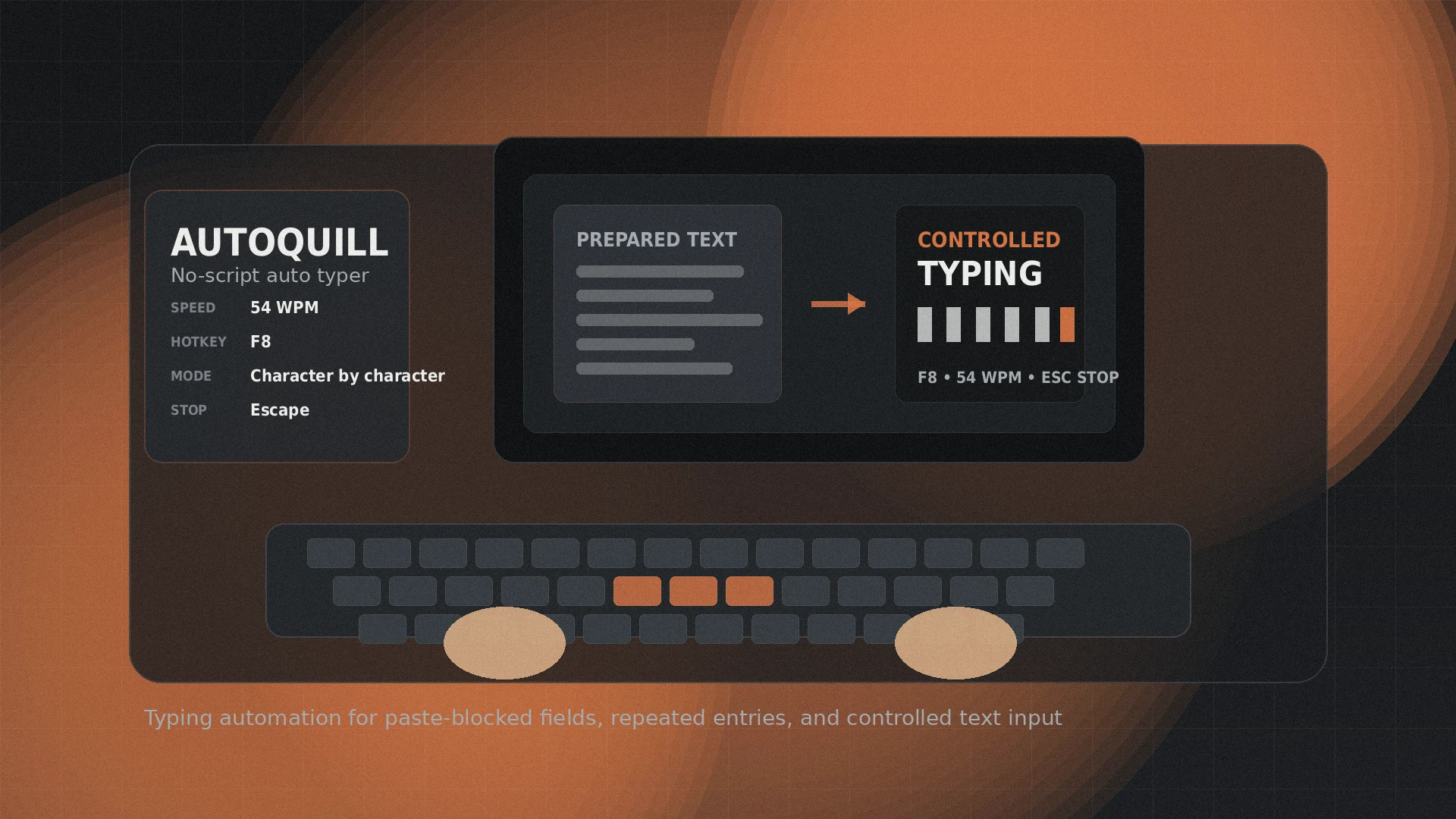
オート タイパーは、準備されたテキストを制御されたペースでフィールドに表示する必要がある場合に役立ちます。これは完全なデスクトップ オートメーションよりも狭い範囲の仕事です。タスクが繰り返しのテキスト入力、貼り付け禁止のフォーム、返信定型文、テストデータ、または構造化入力である場合、最初にスクリプトを作成しなくてもターゲットフィールドにテキストを取り込む適切なツールが適切なツールです。
そのため、技術知識のないほとんどの Windows ユーザーにとって、AutoQuill が最も簡単な推奨事項となります。スクリプトを作成する場合は、AutoHotkey の方がはるかに柔軟です。 Espanso はスニペットやテキストの拡張に優れています。 MurGee Auto Typer は、従来のオート タイパー インターフェイスを備えた有料の Windows ユーティリティです。制御されたテキスト入力に重点を置いた、無料で実用的なスクリプト不要のオート タイパーには、AutoQuill が最も適しています。
簡単な結論: 最適なオートタイパーはジョブによって異なります
このガイドで覚えていることが 1 つだけの場合は、次のルールを使用してください。
- Windows でスクリプト制御なしで入力するには、AutoQuill を選択します。
- ホットキー、アプリ コントロール、ロジック、カスタム ワークフロー用のスクリプト言語が必要な場合は、AutoHotkey を選択します。
- 主なタスクがクロスプラットフォームのテキスト展開と再利用可能なスニペットの場合は、Espanso を選択してください。
- 特に有料の Windows インターフェイスが必要で、そのライセンス モデルに慣れている場合は、MurGee Auto Typer を選択してください。
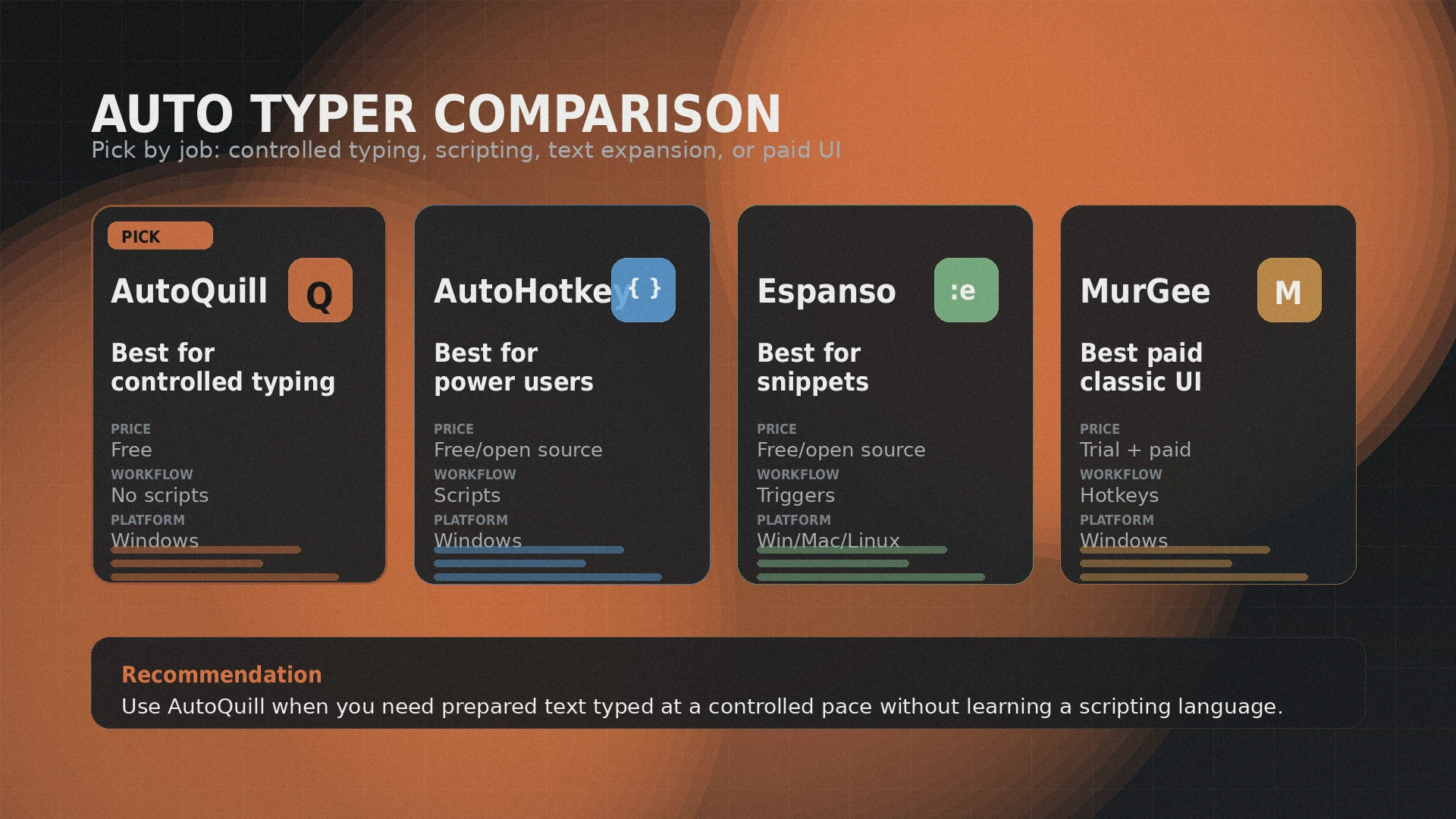
AutoQuill vs AutoHotkey vs Espanso vs MurGee
これらのツールは重複していますが、同じ種類のユーザー向けに構築されているわけではありません。 AutoQuill は、制御されたタイピングを目的としています。 AutoHotkey はスクリプト ツールです。 Espanso はテキストエキスパンダーです。 MurGee は、古典的な有料の自動タイパーです。
| Tool | こんな方に最適 | 価格シグナル | Platform | 主なトレードオフ |
|---|---|---|---|---|
| AutoQuill | スクリプトを使用せずに、制御されたペースで入力された準備済みのテキスト。 | Free | Windows | 一般的な自動化言語ではなく、入力に特化したツール。 |
| AutoHotkey | カスタム ホットキー、スクリプト、マクロ、ウィンドウ コントロール、およびより詳細な Windows オートメーション。 | 無料でオープンソース | Windows | セットアップとスクリプトに関するさらなる知識が必要です。 |
| Espanso | テキスト拡張、再利用可能なスニペット、日付、フォーム、検索、クロスプラットフォーム テンプレート。 | 無料かつオープンソース。寄付によるサポート | Windows、macOS、Linux | 長い形式の制御された入力ではなく、展開トリガーを中心に設計されています。 |
| マージー オート タイパー | ホットキーと設定可能な速度を備えた有料の Windows 自動入力。 | 無料トライアル;公式ページには、最大 6 か月間 1 台のコンピューターのロックを解除できる USD $8.76 がリストされています。 | Windows | 有料、試用後の時間制限付きロック解除モデル。 |
AutoQuill が単純な入力のデフォルトの選択である理由
AutoQuill は、入力を集中的なワークフローとして扱うため、シンプルな自動タイピングのカテゴリを獲得しました。テキストを準備し、ホットキーを選択し、ペースを設定し、対象フィールドに焦点を合わせて、ツールに 1 文字ずつ入力させます。多くの人がオートタイパーを探すとき、それがその仕事を意味します。
主な利点は、AutoQuill では、基本的なジョブを実行する前に、技術者以外のユーザーにスクリプトの作成を要求しないことです。最初の実行前に、オートメーション言語を学習したり、マクロ ファイルを構築したり、スニペット ライブラリを設計したりする必要はありません。そのため、ペーストがブロックされたフィールド、繰り返し入力、内部フォーム、テスト データ、サポートへの返信、構造化されたドラフト、その他の制御された入力セッションに適しています。
AutoQuill は AutoHotkey を置き換えようとしていません。もっと狭いです。それがポイントです。 AutoHotkey はさらに多くのことを自動化できますが、ユーザーにさらに多くのことを要求します。 「このテキストをこのペースでそのフィールドに入力する」という作業の場合は、AutoQuill の方が適しています。
AutoQuill にできること
AutoQuill は、一般的なスクリプトではなく、実用的な入力コントロールを中心に構築されています。便利な機能は、入力セッションに直接影響するものです。
| Feature | それが実際に何を意味するか |
|---|---|
| 文字ごとの入力 | 準備されたテキストは、一度に貼り付けられるのではなく、入力された入力として送信されます。 |
| 調整可能な速度 | 対象のフィールドやワークフローに合わせてタイピングのペースを設定します。 |
| ファンクションキーによるアクティベーション | 設定されたファンクション キー ホットキーを使用して入力を開始します。 |
| インラインコマンド | [ENTER]、[TAB] などのコマンドや、準備されたテキスト内でタブ コマンドを繰り返し使用します。 |
| 動的トークン | ワークフローでサポートされている場合は、日付、時刻、クリップボード テキストなどのランタイム値を挿入します。 |
| 一時停止、再開、停止 | やみくもにタイピングを続けるのではなく、タイピングの実行を制御します。 |
| Profiles | さまざまな種類の入力セッションにさまざまな設定を再利用します。 |
AutoQuillの使い方
基本的なワークフローは短いです。
- AutoQuill を開きます。
- 入力したいテキストを貼り付けるか書き込みます。
- タイピング速度とアクティベーション キーを選択します。
- 必要な場合にのみインライン コマンドを追加します。
- アプリまたは Web サイトで対象のフィールドをクリックします。
- アクティベーション キーを押して出力を確認します。
- ターゲット フィールドが期待どおりに動作しない場合は、実行を停止、一時停止、または編集します。
本格的な作業の場合は、長いブロックを送信する前に短いテストを実行してください。まず無害なフィールドに文章を入力します。ターゲットがスペース、改行、タブ移動、および特殊コマンドを受け入れることを確認します。次に、全文を実行します。
AutoQuill と AutoHotkey の比較
AutoHotkey はパワーユーザーのオプションです。その GitHub プロジェクトでは、ホットキーをサポートするカスタム スクリプト言語によって駆動される、Windows 用の無料のオープンソース マクロ作成および自動化ユーティリティとして説明されています。同じページには、AutoHotkey が Windows オートメーションおよびスクリプト プロジェクトとしてリストされ、最近の v2 リリースが表示されます。
そのため、AutoHotkey は、ロジック、ループ、ウィンドウ コントロール、キーボードの再マップ、ホットストリング、ファイル操作、またはアプリケーション固有の自動化が必要な場合に最適なツールになります。また、テキスト入力ジョブが大規模な自動ワークフローの 1 ステップにすぎない場合に選択するツールでもあります。
トレードオフは時間です。 AutoHotkey はスクリプトに慣れている人にとっては難しくありませんが、それでもスクリプトです。準備されたテキストを単に制御されたペースで入力することが目的の場合は、AutoQuill から始めるのが簡単です。
次の場合に AutoHotkey を使用します。
- カスタム スクリプトとホットキーが必要です。
- ループ、条件、アプリ コントロール、またはウィンドウ ロジックが必要です。
- 自動化コードのデバッグに慣れてきました。
- より大規模な Windows 自動化システムに成長できるツールが必要です。
AutoQuill vs エスパンソ
Espanso はテキストエキスパンダーです。公式サイトでは、主要なワークフローが明確に説明されています。Espanso は、キーワードの入力を検出し、入力中にそれを置き換えます。このプロジェクトは、自身をオープンソース、GPL-3 の下でライセンス供与され、Windows、Linux、macOS にわたるクロスプラットフォームであるとも説明しています。
Espanso は、署名、返信定型文、スニペット、日付、コードの断片、再利用可能なテンプレート、数か月または数年にわたって何度も挿入するテキストに最適です。そのドキュメントでは、ファイルベースの構成、一致、パッケージ、フォーム、およびスクリプト拡張機能もサポートされています。
それはAutoQuillとは異なります。 Espanso は、準備されたスニペットに展開される短いトリガーが必要な場合に最適です。 AutoQuill は、ブロックをツールに貼り付け、ペースを設定し、ターゲット フィールドに入力する、1 回限りのまたはセッション ベースの制御された入力に適合します。
Espanso は次の場合に使用します。
- 再利用可能なスニペット ライブラリが必要です。
- Windows、macOS、Linux を使用して作業しています。
- トリガーベースのテキスト拡張が必要です。
- 日付、フォーム、またはパッケージベースのスニペット コレクションが必要です。
AutoQuill vs マーギーオートタイパー
MurGee Auto Typer は目的としては AutoQuill に最も近いです。公式ページによると、このユーティリティは設定可能なホットキーまたはショートカット キーでテキストを入力し、設定可能な入力速度をサポートし、Windows 11、Windows 10、Windows 8.1、およびその他の Windows バージョンで動作すると記載されています。同じページには、1 台のコンピューターに対する最大 6 か月間の無料トライアルと USD $8.76 のロック解除がリストされています。
そのため、特定の有料インターフェイスが必要で、ライセンス条項がユースケースに適している場合には、MurGee が合理的な選択肢になります。欠点は明らかです。長期的には無料ではありません。無料で制御されたタイピング ツールが必要なユーザーにとっては、AutoQuill の方が簡単に選択できます。
次の場合に MurGee を使用します。
- 従来の有料の Windows 自動入力インターフェイスが必要です。
- MurGee ユーティリティのワークフローを好みます。
- トライアルとロック解除のモデルに慣れている方。
- オープンソース ツールは必要ありません。
どのオートタイパーを選ぶべきですか?
実際の作業に適したツールを使用してください。
AutoQuillを選択してください
スクリプトを書かずに、準備されたテキストを制御されたペースでフィールドに入力する必要があります。
オートホットキーを選択します
あなたは入力を超えた Windows 自動化を望んでおり、スクリプトを作成して保守することに意欲的です。
エスパンソを選択
オペレーティング システム間で再利用可能なテキスト展開が必要です。
マージーを選択してください
ホットキーと設定可能な入力速度を備えた有料の Windows オート タイパーが必要です。
「自動化言語」ではなく「自動タイパー」を探しているほとんどの人にとって、AutoQuill が最も簡単な答えです。 AutoHotkey よりも機能は劣りますが、範囲が縮小されるので便利です。ジョブは理解しやすく、テストしやすく、何か問題が発生した場合でも停止しやすくなります。
責任ある使用が重要
入力自動化は、ルールの回避、スパム プラットフォーム、実際の活動のなりすまし、偽りのエンゲージメント、セキュリティ管理の回避、またはレビューしていない作品の送信に使用しないでください。オートタイパーは判断の代わりとしてではなく、キーボードアシスタントとして扱います。
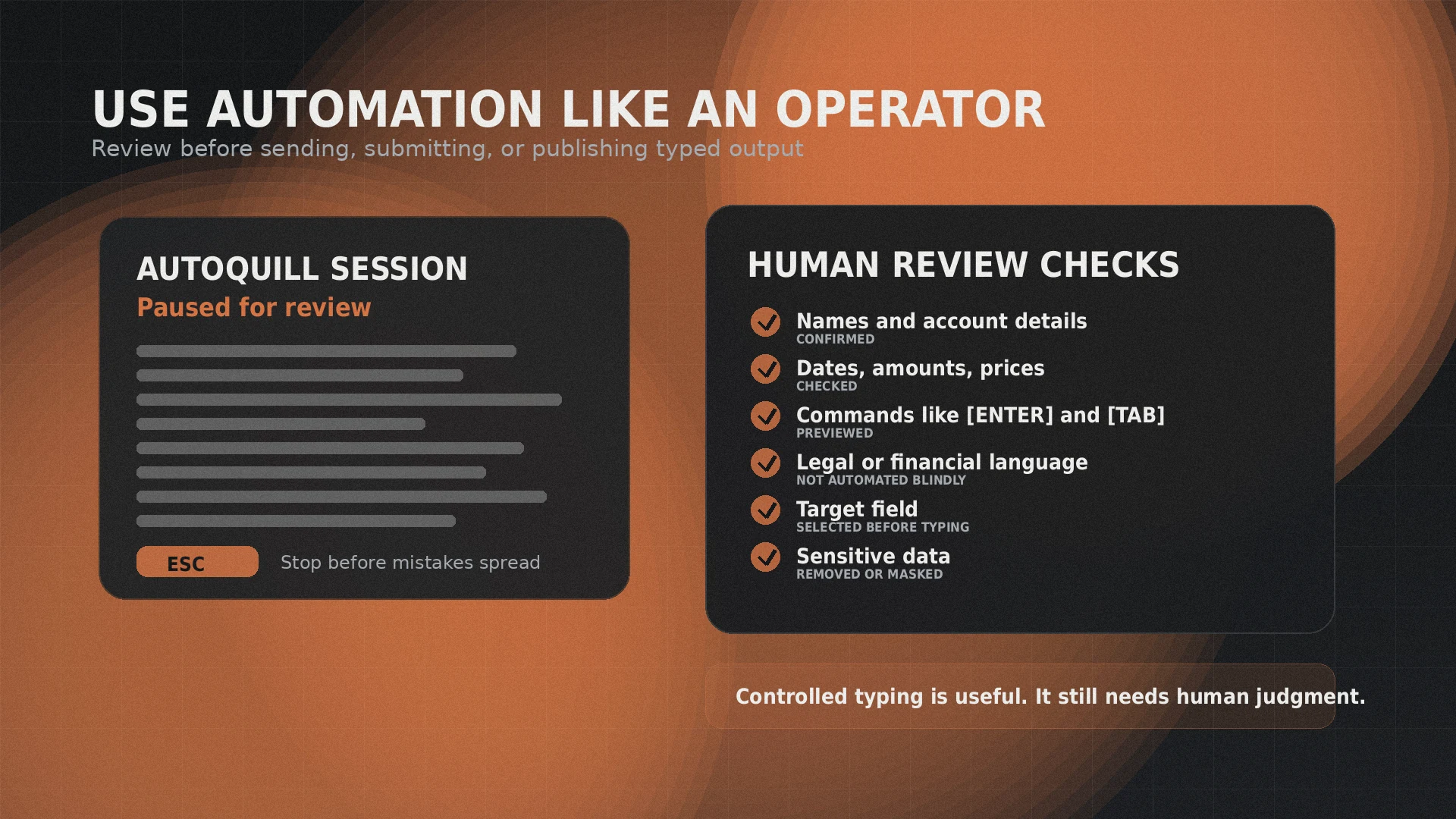
実際のワークフローで使用する前に出力を確認してください。これは、顧客メッセージ、アプリケーション、フォーム、請求書、スクリプト、法的文書、財務記録、または別のシステムをトリガーするあらゆるものにとって特に重要です。
オートタイパーを選択する際のよくある間違い
- 単純な作業に最も強力なツールを選択します。 AutoHotkey は優れていますが、短いテキスト入力タスクにはスクリプトは必要ない場合があります。
- 制御された入力によるテキスト拡張の混乱。 Espanso はスニペットに最適です。主に長文オートタイパーとして構築されているわけではありません。
- ストップ キーを無視します。 キーストロークを送信するツールには、出力を一時停止または停止する簡単な方法が必要です。
- テスト実行をスキップします。 長いブロックを実際のフォームに送信する前に、小さなサンプルを試してください。
- 機密情報の自動化。 可能であれば、個人データを削除またはマスクします。
よくある質問
Windows でスクリプト制御なしで入力するには、AutoQuill が最も簡単な推奨事項です。 AutoHotkey はスクリプトを必要とするユーザーに適しており、Espanso はテキストの拡張に適しており、MurGee は有料の Windows オート タイパーです。
はい。 AutoQuillは、Jivaroが運営する無料のタイピング自動化ツールという位置づけです。
スクリプトを使用しない制御された入力の場合は、はい。高度な Windows 自動化の場合、AutoHotkey はより柔軟です。
1 回限りの制御されたタイピング セッションの場合は、AutoQuill の方が適しています。プラットフォーム間で再利用可能なスニペットを拡張するには、Espanso の方が適しています。
無料で集中的なタイピング ツールが必要な場合は、AutoQuill が最適です。 MurGee は、有料の Windows インターフェイスを好むユーザーに適しているかもしれません。
オートタイパーは、テキストを貼り付ける代わりに、シミュレートされたキーストロークとして送信できます。自動化が許可されている場合にのみ使用し、送信する前に必ず結果を確認してください。
出典と参考文献
- AutoHotkey GitHub リポジトリGitHub · リファレンス
- Espanso公式サイトXXQPH0002QXZEspanso・リファレンス
- Espanso 入門ドキュメントEspanso · リファレンス
- MurGee Auto Typer 公式ページXXQPH0002QXZMurGee・リファレンス